Über die Massenaktionen im Personalstamm können ein oder mehrere Mitarbeitende gleichzeitig für das ESS registriert werden.
Damit sich Mitarbeitende im ESS anmelden können, benötigen sie:
- einen WFM ONE Benutzer
- mindestens eine ESS-Rolle
- in den meisten Fällen ein Berechtigungsprofil
- Ausnahme: Ein Berechtigungsprofil ist nicht erforderlich, wenn Mitarbeitende keine Anfragen stellen dürfen und keinen Zugriff auf die Teamübersicht benötigen.
Öffnen der Massenaktionen in WFM One
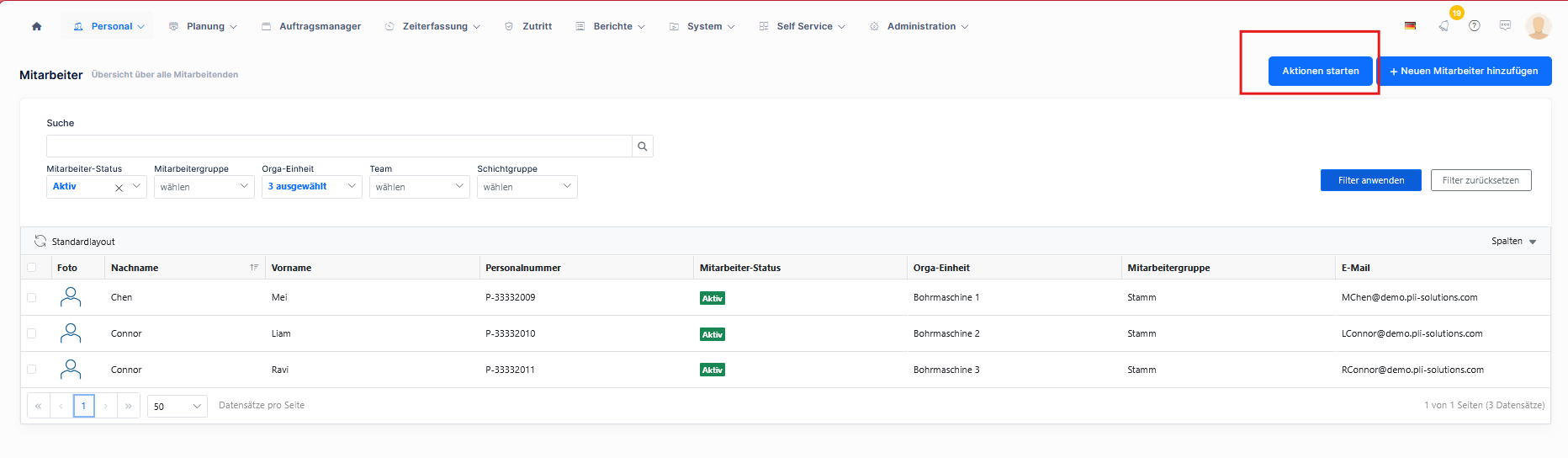
- Öffne den Personalstamm in WFM ONE unter Personal > Personal.
- Wähle anschließend die Mitarbeitenden aus, die du für das ESS registrieren möchtest.
- Du kannst den Personalstamm dabei auch filtern und über die oberste Checkbox alle angezeigten Mitarbeitenden gleichzeitig auswählen.
- Nachdem du deine Auswahl getroffen hast, klicke oben rechts auf „Aktionen starten“.
Auswahl "ESS-Registrierung konfigurieren"
Auf der ersten Seite wird dir nochmals eine Übersicht deiner Auswahl angezeigt.
Klicke auf „Nächste“.- Wähle die Aktion „ESS-Registrierung konfigurieren“ aus und klicke anschließend auf „Nächste“.
- Wähle die Rollen aus, die die Mitarbeitenden im ESS erhalten sollen.
Hier erläutern wir dir die Rollen für das ESS: ESS (Employee Self Service)-Rollen definieren - Wähle anschließend – falls erforderlich – ein Berechtigungsprofil aus.
- Aktiviere außerdem die Option „Benutzer anlegen, falls nicht vorhanden“.
- Optional kannst du zusätzlich die Einstellung „Registrierungsmail senden“ aktivieren, damit die Mitarbeitenden direkt eine E-Mail zur ESS-Registrierung erhalten.
- Klicke anschließend auf „Nächste“.
- Im Schritt „Prüfung“ erhältst du nochmals eine Übersicht aller ausgewählten Einstellungen.
Wenn alle Angaben korrekt sind, klicke auf „Ausführen“.
Die Mitarbeitenden werden anschließend automatisch als neue Benutzer in WFM ONE angelegt.
Als Benutzername wird dabei die im Personalstamm hinterlegte E-Mail-Adresse verwendet.
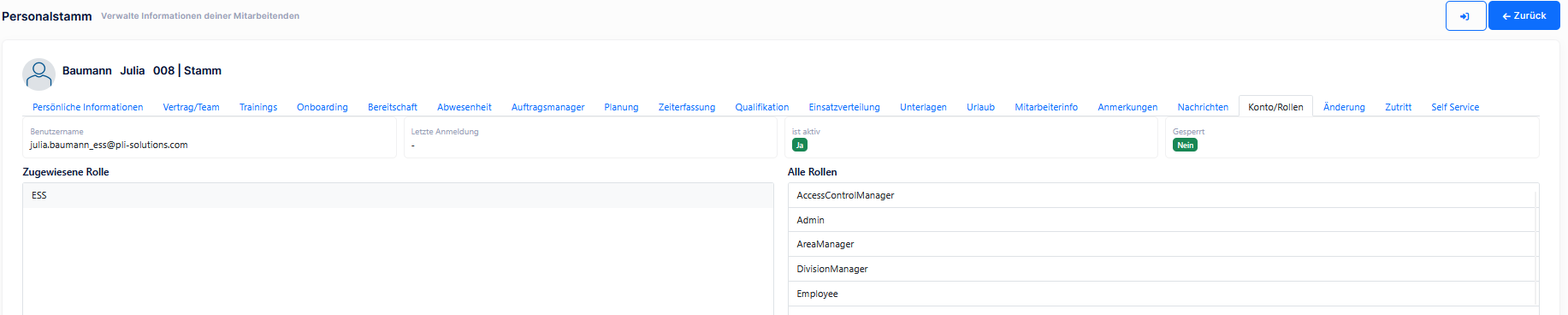
Im Register „Konto/Rollen“ des Personalstamms kannst du anschließend sehen:
- welche Rollen dem Mitarbeitenden zugeordnet wurden
- wann sich der Mitarbeitende zuletzt in WFM ONE angemeldet hat
War dieser Artikel hilfreich?
Das ist großartig!
Vielen Dank für das Feedback
Leider konnten wir nicht helfen
Vielen Dank für das Feedback
Feedback gesendet
Wir wissen Ihre Bemühungen zu schätzen und werden versuchen, den Artikel zu korrigieren