Wenn in eurem WFM One-Mandanten ein Urlaubskonto hinterlegt ist, erhältst du in diesem Register eine Übersicht über die Urlaube deiner Mitarbeitenden.
INHALTSVERZEICHNIS
- Navigation
- Bezugsjahr auswählen
- Aufbau des Dialogs
- Leistungskennzahlen (KPIs)
- Zusatzinformationen
- Urlaubskonto
- Jahresansicht
Navigation
Unter Personal → Personalstamm → Mitarbeitenden öffnen → Reiter auswählen
Bezugsjahr auswählen
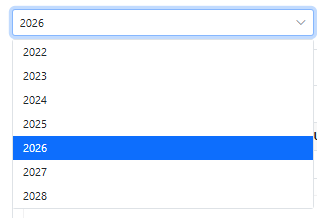
Am oberen linken Rand des Dialogs kannst du das gewünschte Jahr auswählen. Alle angezeigten Daten beziehen sich auf das ausgewählte Jahr. Standardmäßig ist das aktuelle Jahr vor eingestellt.
Aufbau des Dialogs
Der Dialog ist in mehrere Abschnitte unterteilt, die je nach Bedarf ein- oder ausgeklappt werden können.
Folgende Abschnitte stehen zur Verfügung:
- Leistungskennzahlen (KPIs)
- Urlaubskonto
- Zusatzinformationen
- Jahresansicht

Standardmäßig sind alle Abschnitte aufgeklappt. Oben rechts hast du zudem die Möglichkeit direkt die Abwesenheitserfassung zu öffnen.
Leistungskennzahlen (KPIs)
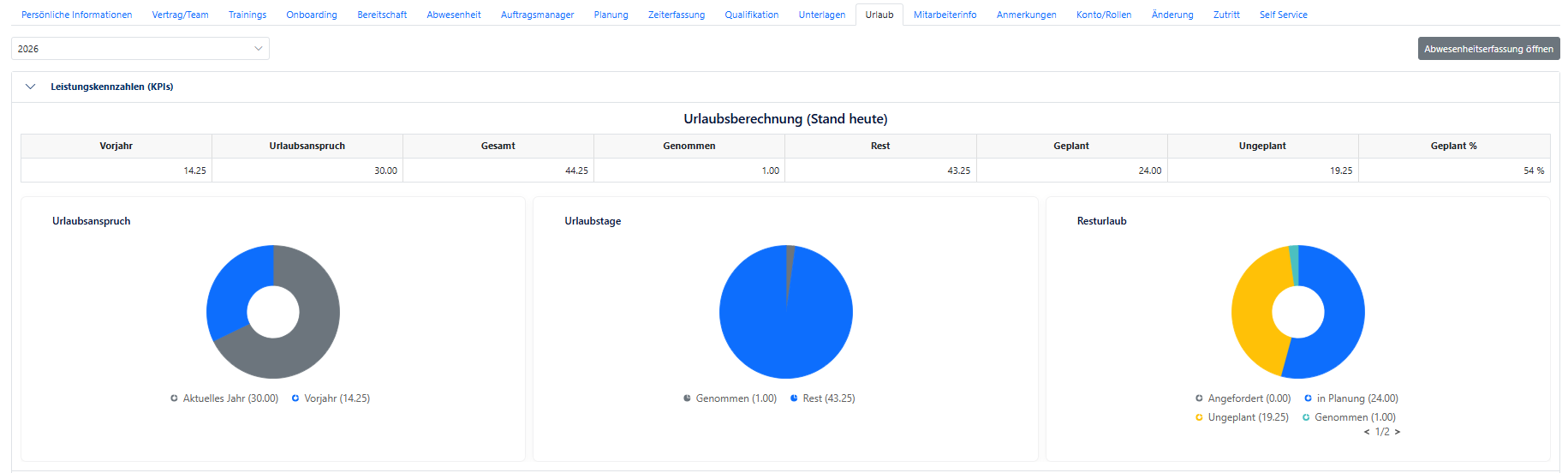
Die Leistungskennzahlen bieten dir einen schnellen Überblick über den genommenen, geplanten sowie den verbleibenden Urlaub eines Mitarbeitenden.
Dabei stehen dir folgende Informationen zur Verfügung:
| Spalte | Bedeutung |
|---|---|
| Vorjahr | Resturlaub aus dem Vorjahr |
| Urlaubsanspruch | Urlaubsanspruch im ausgewählten Jahr |
| Gesamt | Gesamtanspruch (Summe aus Vorjahr und Urlaubsanspruch) |
| Genommen | Genommener Urlaub im ausgewählten Jahr |
| Rest | Resturlaub nach aktuellem Stand |
| Geplant / *In Planung | Eingetragener akzeptierter Urlaub in der Planung (bereits genommen und in der Zukunft) |
| Ungeplant | Urlaub, der vom Gesamtanspruch noch nicht in der Planung eingetragen wurde |
| Geplant % | Prozentualer Anteil des geplanten Urlaubs |
| *Angefordert | Angefragter, nicht bearbeiteter Urlaub des Mitarbeitenden |
* Aus den Diagrammen
Zusätzlich zu der Tabelle kannst du dir darunter die Verteilung des Urlaubs in verschiedenen Diagrammen anzeigen:
Zusatzinformationen
In der Tabelle „Zusatzinformationen“ kannst du ergänzende Angaben zum Mitarbeitenden erfassen, die für die Urlaubsplanung relevant sind.
Folgende Spalten stehen dir zur Verfügung:
| Spalte | Bedeutung |
|---|---|
| Jahr | Aktuell ausgewähltes Bezugsjahr auf die sich die Zusatzinformationen beziehen. |
| Behinderung | Informatives Feld ,Wichtig für Zusatzurlaub |
| Gebunden an Schulferien |
|
| Partner Betriebsferien |
|
| Abgabe Urlaubsplanung bis | Relevant für die Jahresurlaubsplanung |
| Abgegeben am | Relevant für die Indexberechnung |
| Geändert am | Datum der letzten Änderung |
| Geändert von | Benutzername der zuletzt bearbeitenden Person |
Urlaubskonto
Im Abschnitt Urlaubskonto erhältst du eine detaillierte Übersicht über den Urlaubsanspruch sowie die bereits verplanten Urlaube eines Mitarbeitenden.
Übersicht Urlaubsanspruch
Im oberen Bereich wird der gesamte Urlaubsanspruch für das ausgewählte Jahr zusammengefasst:
Urlaubsanspruch Vorjahr: Übertragene Resturlaubstage aus dem vorherigen Jahr
Urlaubsanspruch aktuelles Jahr: Jahresurlaubsanspruch für das aktuell gewählte Bezugsjahr
Urlaubsanspruch gesamt: Summe aus Vorjahresübertrag und aktuellem Jahresanspruch
Über die Schaltfläche „Urlaubskonto neu berechnen“ kannst du die Werte bei Bedarf aktualisieren.

Urlaubsanspruch bearbeiten
Klappst du das gewünschte Jahr auf, werden die vorhandenen Einträge zum Urlaubsanspruch angezeigt. Das angezeigte Jahr richtet sich dabei nach dem oben ausgewählten Bezugsjahr.
Über die Schaltflächen Hinzufügen, Bearbeiten und Löschen kannst du die Einträge verwalten. Wähle zum Bearbeiten und Löschen vorher einen Datensatz aus.
- Die Bezeichnung muss pro Jahr eindeutig sein und mindestens 5 Zeichen enthalten.
- Wird eine bereits vorhandene Bezeichnung erneut verwendet, überschreibt das System den bestehenden Eintrag.
- Im Feld Wert kann ein positiver oder negativer Wert eingetragen werden, um den Urlaubsanspruch entsprechend zu erhöhen oder zu reduzieren.
- Das Feld Notiz ist optional und dient zur Dokumentation von Änderungen.
- Änderungen werden erst nach dem Speichern über den Button aktualisieren übernommen.
Wichtig:
Klicke nach Abschluss deiner Änderungen auf „Urlaubskonto neuberechnen“, damit alle Anpassungen korrekt in das Urlaubskonto übernommen und neu berechnet werden.

Detailübersicht der Urlaube
Im unteren Bereich werden alle erfassten Urlaube tabellarisch dargestellt. Für jeden Eintrag stehen folgende Informationen zur Verfügung:
- Urlaubszeitraum: Zeitraum des eingetragenen Urlaubs
- Abwesenheit: Art der Abwesenheit (z. B. Urlaub)
- Relevante Urlaubstage: Anzahl der angerechneten Urlaubstage für den Zeitraum
- Resturlaub: Verbleibender Urlaubsanspruch nach Berücksichtigung des jeweiligen Eintrags
Am unteren rechten Rand wird zusätzlich der aktuell verbleibende Urlaubsanspruch in Tagen hervorgehoben angezeigt.

Die Tabelle zeigt dir damit transparent, wie sich der Resturlaub nach jeder Buchung verändert – ähnlich wie bei einem Bankkonto, bei dem jede Transaktion den aktuellen Kontostand beeinflusst.
Zusätzlich kannst du die einzelnen Einträge aufklappen, um weitere Details einzusehen. Dazu gehören beispielsweise:
- Beantragt am: Datum, an dem der Urlaub beantragt wurde
- Genehmigt am: Datum der Genehmigung
- Genehmigt von: Verantwortliche Person, die den Urlaub freigegeben hat
So erhältst du bei Bedarf einen detaillierten Einblick in die einzelnen Urlaubsbuchungen.

Jahresansicht
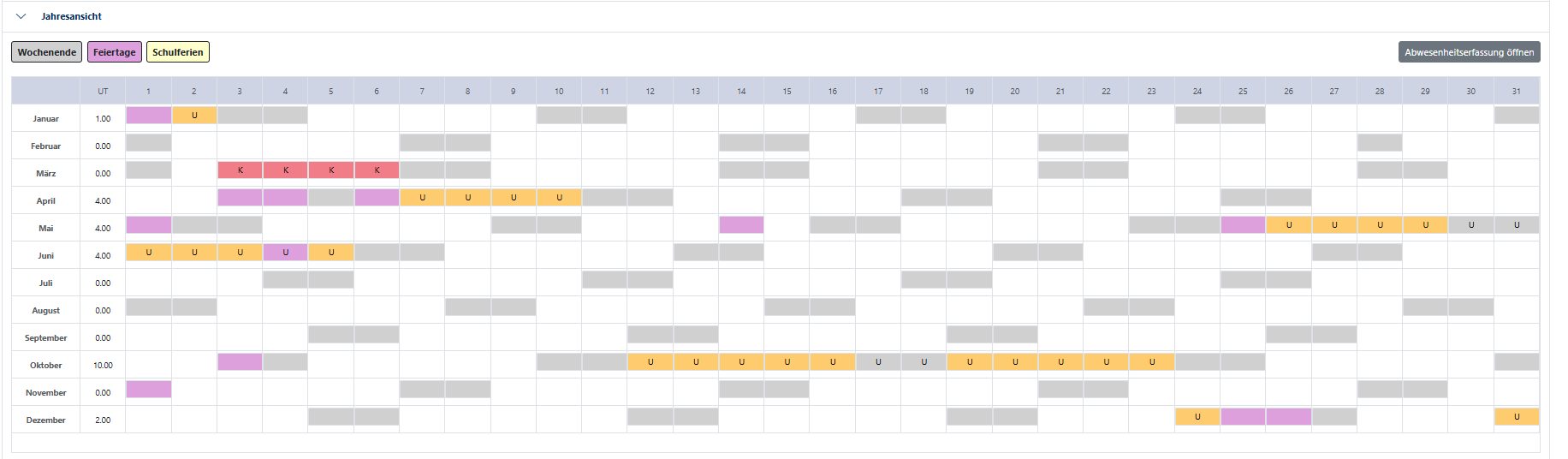
Die Jahresansicht bietet dir einen übersichtlichen Kalender über alle Abwesenheiten eines Mitarbeitenden im ausgewählten Jahr.
Zur besseren Orientierung sind bestimmte Tage farblich hervorgehoben:
- Wochenenden werden grau dargestellt
- Feiertage sind lila markiert
- Schulferien werden gelb angezeigt
Über die entsprechenden Schaltflächen „Wochenende“, „Feiertage“ und „Schulferien“ kannst du die jeweiligen Markierungen ein- oder ausblenden. So lässt sich die Ansicht individuell anpassen und auf die für dich relevanten Informationen fokussieren.
Bewegst du den Mauszeiger über einen Tag, wird dir das genaue Datum der jeweiligen Zelle angezeigt.
Über den Button „Abwesenheitserfassung öffnen“ auf der rechten Seite gelangst du direkt zur Abwesenheitserfassung, um neue Abwesenheiten für den Mitarbeitenden zu erfassen.
War dieser Artikel hilfreich?
Das ist großartig!
Vielen Dank für das Feedback
Leider konnten wir nicht helfen
Vielen Dank für das Feedback
Feedback gesendet
Wir wissen Ihre Bemühungen zu schätzen und werden versuchen, den Artikel zu korrigieren