Bevor du Sets anlegen kannst, musst du zunächst eine Szenarien-Vorlage erstellen.
Das Set ist das zentrale Element einer Szenarien-Vorlage.
Es beschreibt eine konkrete Regel, nach der Schichten erzeugt und Mitarbeitenden zugewiesen werden.
Ein Set legt fest:
Schicht: Welche Schicht soll verteilt werden?
Menge: Wie viele Mitarbeitende brauche ich dafür?
Teamauswahl: Aus welchem Team bzw. welchen Teams sollen Mitarbeitende berücksichtigt werden?
Abwesenheitsprüfung: Soll geprüft werden, ob Mitarbeitende beispielsweise am Vortag abwesend waren?
Ausgleich: Welche Ausgleichsabwesenheit bzw. Ausgleichsschicht soll berücksichtigt werden und an welchen Wochentagen?
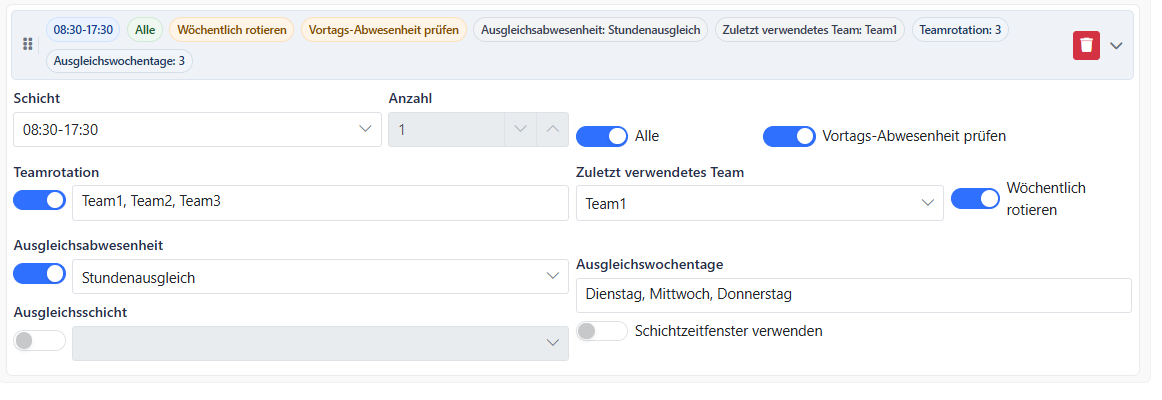
Beispiel für ein Set
Konfigurationsmöglichkeiten innerhalb eines Sets
| Schicht | Legt fest, welche Schicht durch dieses Set verteilt werden soll, z. B. „13:30–18:30“. |  |
| Anzahl | Legt fest, wie viele Mitarbeitende die ausgewählte Schicht bekommen sollen. Nur aktiv, wenn „Alle“ deaktiviert ist. |  |
| Alle | Wenn aktiviert, wird die Schicht nicht auf eine bestimmte Anzahl begrenzt, sondern auf alle passenden Mitarbeitenden angewendet. |  |
| Vortags-Abwesenheit prüfen | Wenn aktiviert, werden Mitarbeiter von der Auswahl ignoriert, die am Vortag eine Abwesenheit hatten | 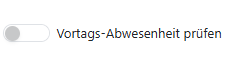 |
| Teamrotation | Aktiviert die Möglichkeit, die Auswahl zwischen verschiedenen Teams zu rotieren. |  |
| Zuletzt verwendetes Team | -Ist ein Team ausgewählt, wird dieser als Ausgangspunkt für die Teamrotation verwendet. -Ist kein Team ausgewählt, wird anhand der vorherigen Konfigurationsausführung* ermittelt, welches Team zuletzt verwendet wurde, dann wird das nächste Team als Ausgangspunkt verwendet. -Wurde noch nie eine Ausführung durchgeführt, wird das erste Team anhand der Reihenfolge der ausgewählten Teams im Dropdown "Teamrotation" bestimmt. Beispiel: Die Teams "Team1","Team2","Team3" sind ausgewählt und bei "zuletzt verwendetes Team" ist kein Team ausgewählt. Bei der ersten Ausführung, wird zunächst das Team "Team1" ausgewählt. Bei der zweiten Ausführung die Rotation fortgesetzt und das Team "Team2" ausgewählt. *Konfigurationsausführung: Wenn ein Szenario die Konfiguration anwendet. Siehe hier | 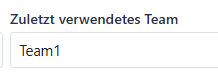 |
| Wöchentlich rotieren | Legt fest, ob die Teamrotation auch für Wochen weitergezählt wird, in denen keine Ausführung stattgefunden hat. Beispiel: In der Teamrotation sind 3 Teams ausgewählt: "Team1","Team2","Team3" In der Woche 1 wird die Konfiguration ausgeführt und Team "Team" ausgewählt. In der Woche 2 wird die Konfiguration nicht ausgeführt. In der Woche 3: Wenn wöchentlich rotieren aktiviert ist wird Team "Team3" ausgewählt, da Woche 2 berücksichtigt wird. Ist wöchentlich rotieren deaktiviert, wird Woche 2 übersprungen, da keine Ausführung stattgefunden hat und "Team2" ausgewählt. | 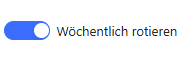 |
| Ausgleichsabwesenheit | Legt fest, welche Abwesenheit als Ausgleich für die verplante Schicht eingetragen wird. Beispielsweise kann „Stundenausgleich“ als Ausgleichsabwesenheit ausgewählt werden. Es kann entweder eine Ausgleichsabwesenheit oder eine Ausgleichsschicht verwendet werden. | 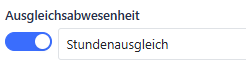 |
| Ausgleichsschicht | Legt fest, welche Schicht als Ausgleich eingeplant wird z.B. "Frei" Es kann entweder eine Ausgleichsabwesenheit oder eine Ausgleichsschicht verwendet werden. | 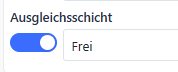 |
| Ausgleichswochentage | Legt fest, an welchen Wochentagen der Ausgleich eingeplant werden darf. Werden mehrere Tage ausgewählt, verteilt das System die Mitarbeitenden möglichst gleichmäßig auf diese Tage. Beispiel: Samstag wird ein Mitarbeiter verplant. Als Ausgleich wird „Frei“ gewählt und Dienstag–Donnerstag als Ausgleichswochentage. Das System legt dann für den Mitarbeiter an einem dieser drei Tage die Abwesenheit „Frei“ als Ausgleich an | 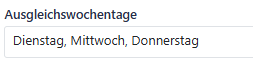 |
| Schichtzeitfenster verwenden | Legt fest, ob die Arbeitszeit des Ausgleichstags für die geplante Schicht übernommen wird. Beispiel Ein Mitarbeiter wird am Samstag für die Schicht "13:30–18:30 Uhr" eingeplant. Als Ausgleichstag wird Mittwoch ausgewählt. Der Mitarbeiter hat am Mittwoch normalerweise ein Arbeitszeitfenster von 08:00–17:00 Uhr. Wenn "Schichtzeitfenster verwenden" aktiviert: "13:30–18:30" wird am Samstag mit dem Zeitfenster 08:00–17:00 Uhr eingeplant. Deaktiviert: 13:30–18:30" wird mit ihrem normalen Zeitfenster 13:30–18:30 Uhr eingeplant. |  |
Im nächsten Schritt zeigen wir dir an einem Beispiel, wie du eine Vorlage erstellst und in der Szenarienplanung nutzt. Hier geht es zum Artikel
War dieser Artikel hilfreich?
Das ist großartig!
Vielen Dank für das Feedback
Leider konnten wir nicht helfen
Vielen Dank für das Feedback
Feedback gesendet
Wir wissen Ihre Bemühungen zu schätzen und werden versuchen, den Artikel zu korrigieren