Nachdem du deine Szenarien-Vorlage im Szenario-Konfigurator konfiguriert hast, kannst du sie in der operativen Einsatzplanung anwenden.
- Öffne die operative Einsatzplanung über Planung > Operative Einsatzplanung.
- Erstelle ein neues Szenario, indem du oben links auf den Szenarien-Button klickst.
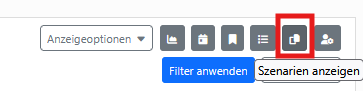
- Wähle unten links "+Neu".

- Vergib einen aussagekräftigen Namen für das Szenario (z. B. KW21).
- Wähle die Option "Aus Vorlage generieren".
- Klicke auf "Vorlagentyp auswählen"
- Wähle im Dropdown "Konfigurationsvorlagen" deine zuvor erstellte Konfigurationsvorlage aus.
Beachte, dass sowohl Tätigkeitsvorlagen als auch die Schichtenvorlagen aufgelistet werden. - Du musst eine Woche für das Szenario auswählen. Damit du einen Überblick über deine Szenarien behältst empfehlen wir, das Szenario nach der KW zu benennen.
- Klicke unten rechts auf "Szenario generieren", um das Szenario zu erstellen.
- Nach der Erstellung klicke auf das Szenario um es abzuspielen
- Eine gelbe Schablone legt sich über die Planung und die Schichten verteilen sich gemäß der definierten Vorlage
Beispiel der Montagverteilung (siehe das Beispiel hier):
- Vorher:

- Nachher

Da diese Verteilung zunächst ausschließlich im Szenario erfolgt, werden die Änderungen noch nicht in der Hauptplanung übernommen. Vor der Veröffentlichung hast du jederzeit die Möglichkeit, Anpassungen innerhalb des Szenarios vorzunehmen.
Wenn du mit der Verteilung zufrieden bist, kannst du das Szenario veröffentlichen. Dadurch werden die vorgenommenen Änderungen in die Hauptplanung übernommen. Für weitere Details siehe diesen Artikel hier
War dieser Artikel hilfreich?
Das ist großartig!
Vielen Dank für das Feedback
Leider konnten wir nicht helfen
Vielen Dank für das Feedback
Feedback gesendet
Wir wissen Ihre Bemühungen zu schätzen und werden versuchen, den Artikel zu korrigieren