Bedarf
Für die Personaleinsatzplanung ist der Personalbedarf wohl eines der wichtigsten Kriterien. Um z. B. Produktionsanlagen optimal auszulasten und Stillstände zu minimieren bzw. vermeiden, kann der Personalbedarf auf unterschiedliche Weise erfasst und damit bei der Planung berücksichtigt werden.
INHALTSVERZEICHNIS
- Bedarfe Ganztägig
- Bedarfe (Ganztägig) Definition
- Filteroptionen
- Bedarfe hinzufügen
- Bedarfe bearbeiten
- Bedarfe löschen
- Datumsfilter für Bedarfe
- Suche nach Bedarfen
- Seitenzahl der Bedarfe ändern
- Bedarfe Untertägig
- Bedarfe (Untertägig) Definition
Bedarfe aufrufen
Wähle in der Topnavigation "System" und klicke anschließend auf "Bedarfe".
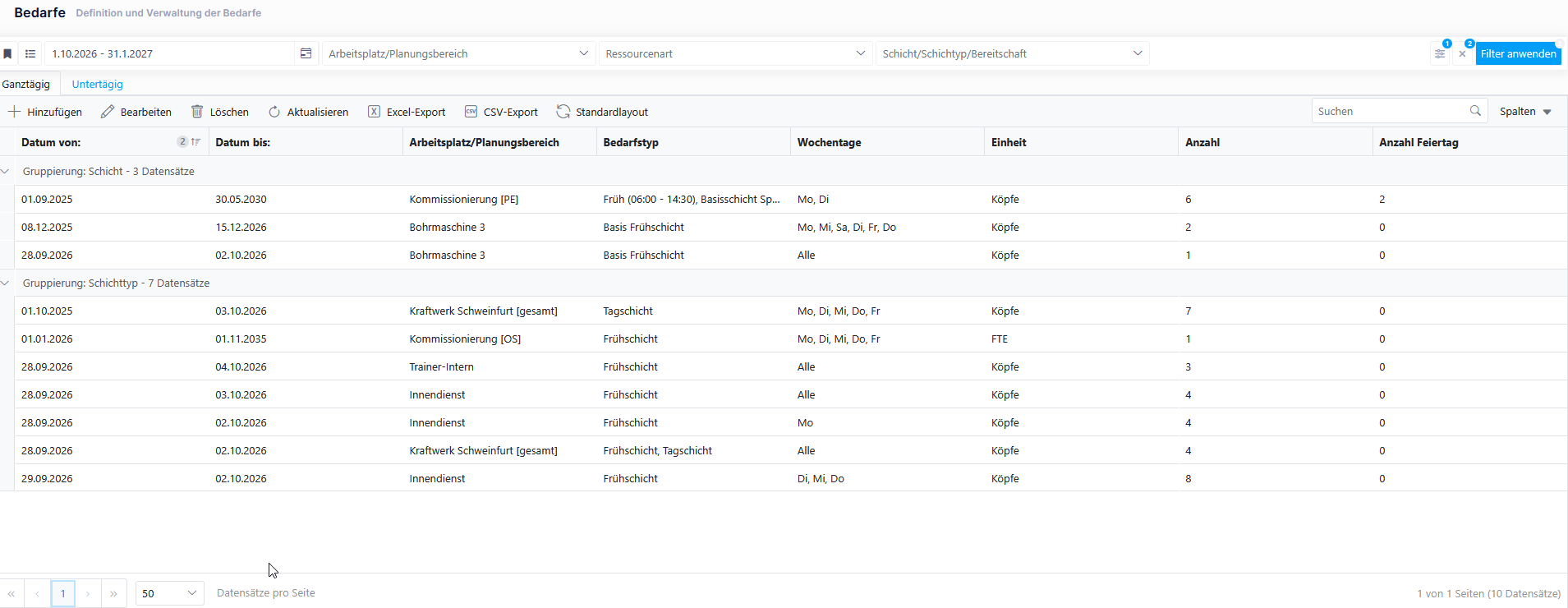
Bei der Erfassung des Bedarfs ist folgende Hierarchie zu beachten:
- Der Bedarf kann in den Grundlagen für jeden Arbeitsplatz in Abhängigkeit zu einer Schicht für einen definierten Zeitraum (auch unendlich) hinterlegt werden.
- Außerdem kann der Bedarf über den Import einer Excel Datei erfolgen.
- Der in den Grundlagen oder über den Import erfasste Bedarf wird im Dialog Bedarfsanpassung angezeigt und kann hier - gekoppelt an ein bestimmtes Datum - überarbeitet werden. Diese Anpassung überschreibt den Import bzw. die Daten aus den Grundlagen.
- Die höchste Priorität hat jedoch der in der Produktionsplanung hinterlegte und auf Schichten und Arbeitsplätze verteilte Bedarf und überschreibt die über die anderen Funktionen erfassten Werte.
Egal, wie der Personalbedarf erfasst wird, das Ergebnis wird in den Planungsdialogen angezeigt bzw. bei der automatischen Einsatzplanung berücksichtigt.
Bedarfe Ganztägig
Der Bedarf besteht über den gesamten Tag hinweg, also zum Beispiel von morgens bis abends.
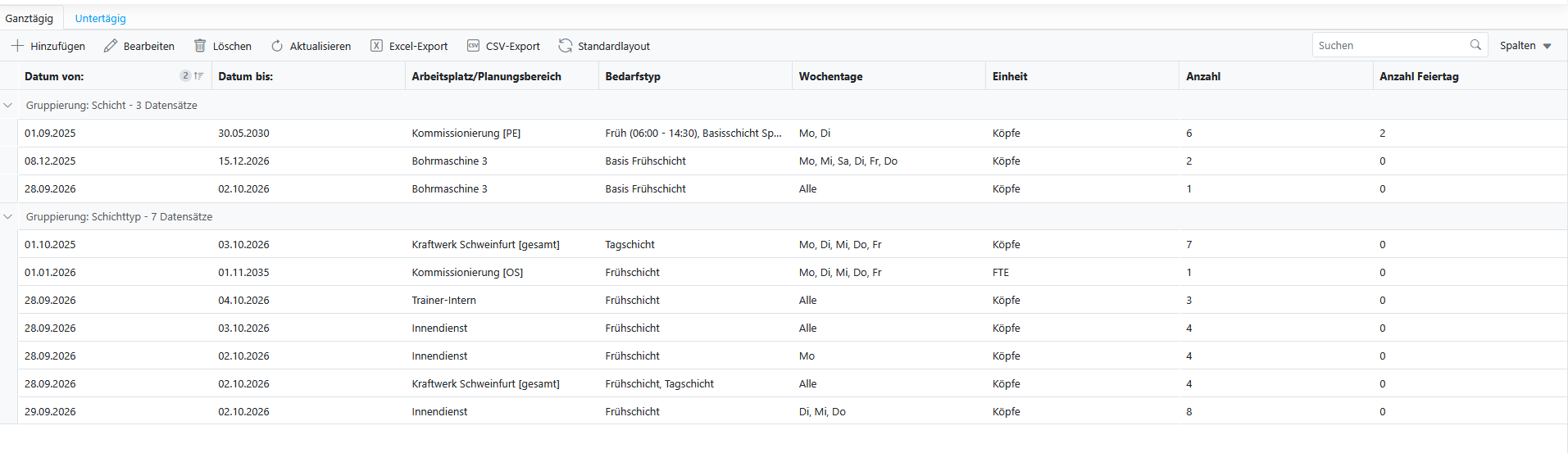
Bedarfe (Ganztägig) Definition
| Datum von | Datum, ab wann der Bedarf Gültigkeit hat |
| Datum bis | Datum, bis wann der Bedarf Gültigkeit hat (kann leer bleiben, sofern noch kein Datum bekannt ist) |
| Arbeitsplatz/Planungsbereich | Auswahl aus dem Katalog der definierten aktiven Arbeitsplätze/Planungsbereiche. Es ist eine entweder oder Auswahl. |
| Schicht/Schichttyp/Bereitschaft | Auswahl aus dem Katalog der definierten aktiven Schicht/Schichttypen/Bereitschaften. Es ist eine entweder oder Auswahl. |
| Wochentag | Auswahl, an welchen Wochentagen der Bedarf besteht. Mehrfachauswahl möglich. |
| FTE | Besagt, dass der Bedarf nicht in Köpfen, sondern in Vollzeitäquivalenten (FTE) angegeben wird. Beispiel: Es werden 2 FTE benötigt. Das entspricht beispielsweise 4 Mitarbeitenden mit jeweils 50 % Beschäftigungsumfang. Werden hingegen 2 Köpfe benötigt, werden 2 Mitarbeitende benötigt, unabhängig davon, ob diese in Teilzeit oder Vollzeit arbeiten. |
| Absoluter Bedarf | Besagt, dass wenn es zwei oder mehrere unterschiedliche Bedarfe mit exakt denselben Parametern gibt, nur der Bedarf berücksichtigt wird, bei dem „Absoluter Bedarf“ angewählt ist. Ist bei keinem „Absoluter Bedarf“ angewählt, werden die Bedarfe miteinander addiert. |
| Anzahl | Die Anzahl der Personen, die benötigt werden |
| Anzahl Feiertag | Die Anzahl der Personen, die an Feiertagen benötigt werden |
| Geändert am | |
| Geändert von | Benutzername der zuletzt ändernden Person |
Filteroptionen
 Über die Filter-Favoriten (Das Lesezeichen-Symbol links neben den Filterfeldern) können häufig benötigte Filtereinstellungen gespeichert und anschließend schnell wieder aufgerufen werden.
Filtere unter anderem nach:
- Zeitraum: Auswahl eines Datumsbereichs.
- Durch Automatik angelegte anzeigen: Zeigt Einträge, die automatisch erstellt wurden.
- Nur meine anzeigen: Filtert die Liste, um nur die eigenen Einträge zu sehen.
- Nur aktuelle anzeigen: Zeigt nur Einträge innerhalb des aktuellen Datumsbereichs.
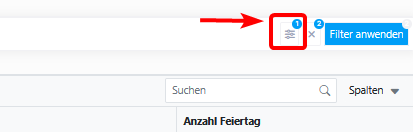
Hinweis: Nicht angezeigte Filterfelder können unter diesem Button aufgerufen werden:
Bedarfe bearbeiten
- Klicke zuerst eine Zeile an, die du bearbeiten möchtest.
- Klicke anschließend auf den Button „Bearbeiten“
- Führe nun die gewünschten Änderungen aus.
- Speichern: Klicke auf den Button „Speichern“, um den neuen Bedarf zu speichern.
Abbrechen: Wenn du die Erstellung abbrechen möchtest, klicke auf den Button „Abbrechen“.
Bedarfe löschen
- Klicke auf die Zeile, die gelöscht werden soll.
- Klicke anschließend auf „Löschen“.
Suche nach Bedarfen
- Klicke in das Eingabefeld mit der Lupe und gebe den gewünschten Suchbegriff ein.
- Speichern: Drücke Enter oder klicke erneut auf das Lupensymbol, um die Suche zu starten.
Abbrechen: Wenn du die Suche abbrechen möchtest, kannst du auf das X-Symbol in dem Suchfeld klicken.
Bedarfe Untertägig
Der Bedarf besteht nur für einen Teil des Tages, also zum Beispiel nur vormittags, nachmittags oder für ein paar Stunden.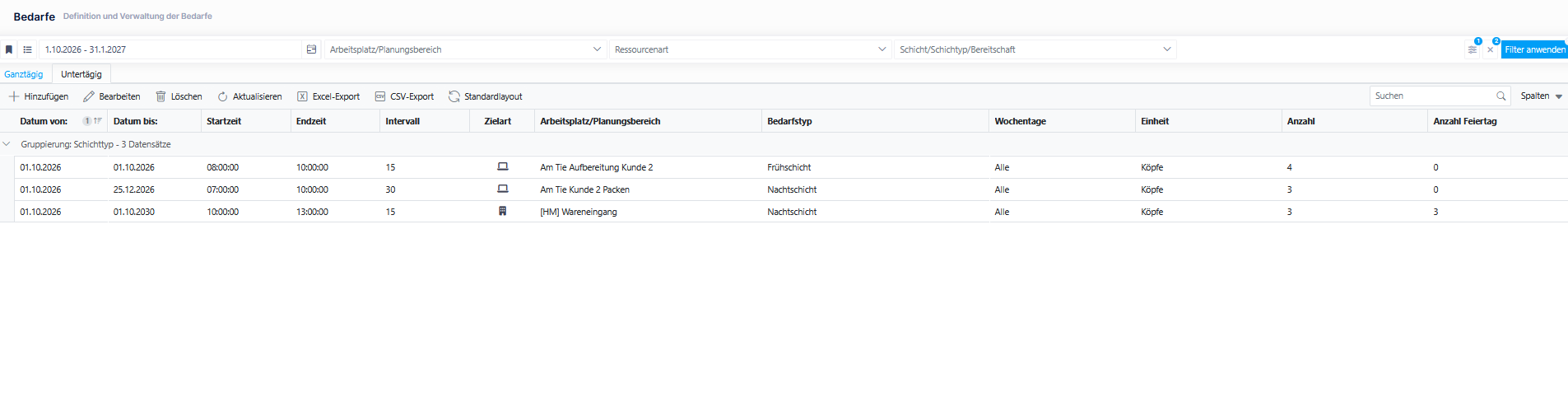
Bedarfe (Untertägig) Definition
| Datum von | Datum, ab wann der Bedarf Gültigkeit hat |
| Datum bis | Datum, bis wann der Bedarf Gültigkeit hat (kann leer bleiben, sofern noch kein Datum bekannt ist) |
| Zeit von | Uhrzeit (jeder Tag), ab wann der Bedarf Gültigkeit hat |
| Zeit bis | Uhrzeit (jeder Tag), bis wann der Bedarf Gültigkeit hat |
| Interval | Intervalle in der operativen Einsatzplanung (Viertelstündlich, Halbstündlich, Stündlich) |
| Arbeitsplatz/Planungsbereich | Bedarf auf Auswahl aus dem Katalog der definierten aktiven Arbeitsplätze/Planungsbereiche |
| Schicht/Schichttyp/Bereitschaft | Bedarf auf Auswahl aus dem Katalog der definierten aktiven Schicht/Schichttyp/Bereitschaft |
| Wochentage | Hier wird angegeben, an welchen Wochentagen der Bedarf besteht |
| Anzahl Köpfe | Die Anzahl der Personen, die benötigt werden |
| Anzahl Köpfe Feiertag | Die Anzahl der Personen, die an Feiertagen benötigt werden |
| Geändert am | Der Zeitpunkt, an dem die letzte Änderung vorgenommen wurde |
| Geändert von | Der Benutzername der Person, die die letzte Änderung vorgenommen hat |
Hinsweis:
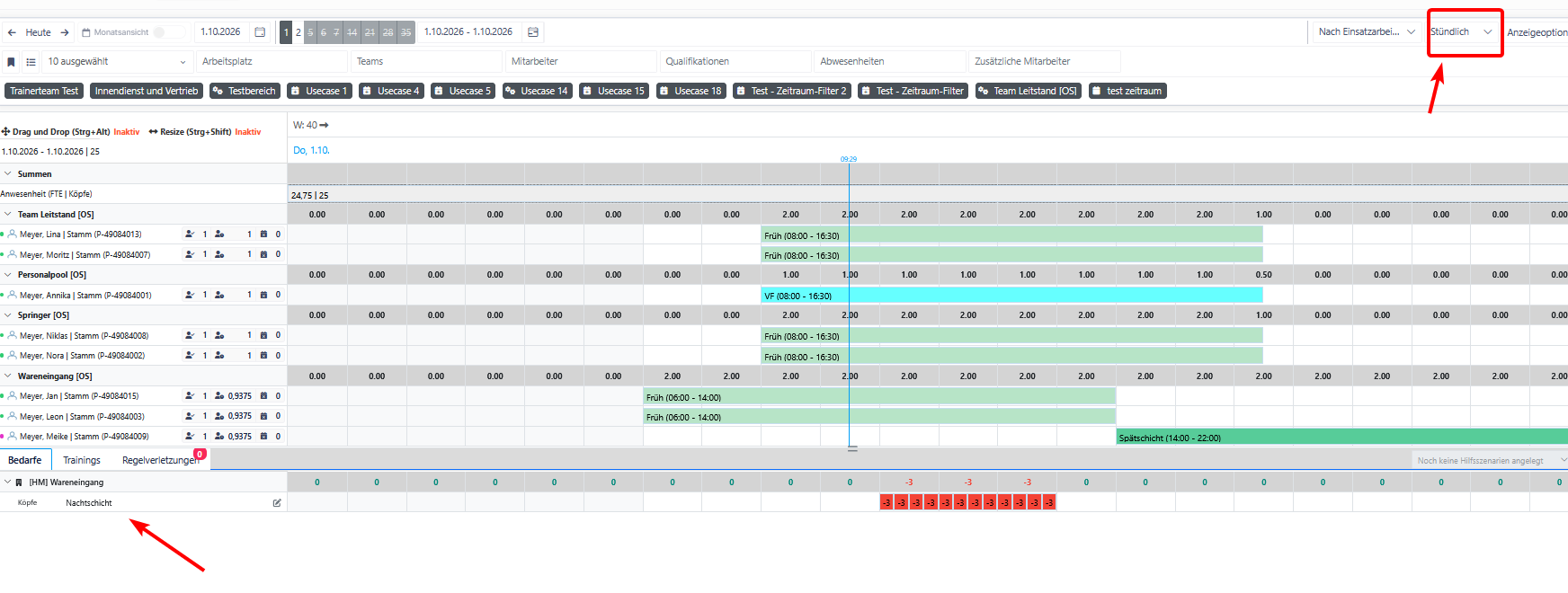
Untertägige Bedarfe erscheinen in der operativen Einsatzplanung nur wenn das richtige Intervall ausgewählt ist
War dieser Artikel hilfreich?
Das ist großartig!
Vielen Dank für das Feedback
Leider konnten wir nicht helfen
Vielen Dank für das Feedback
Feedback gesendet
Wir wissen Ihre Bemühungen zu schätzen und werden versuchen, den Artikel zu korrigieren