Mit Bedarfs-Hilfsszenarien kannst du prüfen, wie sich eine Szenario-Vorlage für Tätigkeiten oder Schichten auf die Bedarfsdeckung eines Teams auswirken würde – ohne die operative Hauptplanung zu verändern.
INHALTSVERZEICHNIS
- Was ist ein Hilfsszenario?
- Voraussetzungen und Berechtigungen
- Hilfsszenario anlegen
- Hilfsszenario in den Bedarfen anwenden
- Hilfsszenario verlassen
- Hilfsszenario auf die Planung anwenden (Vorschau)
- Der Dialog "Bedarfs-Hilfsszenarien"
- Hilfsszenario aktualisieren
- Fortschritt verfolgen und Lauf abbrechen
- Jobplan – automatische Aktualisierung
- Aktivieren, Deaktivieren und Löschen
- Status und Badges
- Häufige Fragen
- Troubleshooting
Was ist ein Hilfsszenario?
Ein Hilfsszenario ist eine vorberechnete, unverbindliche Simulation der Einsatzplanung. Es zeigt, wie die Bedarfsdeckung aussehen würde, wenn eine bestimmte Szenario-Vorlage auf ein Team angewendet wird.
Es wird dir in den Planungsanforderungen im Register Bedarfe angezeigt.
Die Simulation umfasst folgende Schritte:
- Grundlage: Auswahl einer Szenario-Vorlage für Tätigkeiten oder Schichten sowie ein Team.
- Berechnung: WFM One verteilt die Einsätze gemäß Vorlage über den Planungszeitraum und berechnet das Ergebnis.
- Auswertung: Das Ergebnis kann in den Bedarfen eingeblendet werden, um Unter- und Überdeckungen zu erkennen.
- Sicherheit: Die operative Hauptplanung bleibt unverändert.
Ob du ein Hilfsszenario verwenden kannst, hängt von deinen Berechtigungen ab. Verfügst du nicht über die erforderliche Berechtigung, wird dir die Option zur Verwendung des Hilfsszenarios nicht angezeigt.
Voraussetzungen und Berechtigungen
Welche Funktionen sichtbar und nutzbar sind, hängt von deinen Berechtigungen ab. Fehlt eine Berechtigung, wird der zugehörige Button oder Reiter nicht angezeigt.
Berechtigung | Damit kannst du … |
Hilfsszenarien anzeigen | Hilfsszenarien in den Bedarfen auswählen und den Verwaltungsdialog öffnen. |
Hilfsszenarien erstellen und verwalten | Hilfsszenarien anlegen, konfigurieren, aktivieren, deaktivieren und löschen. |
Jobplan der Hilfsszenarien verwalten | Automatische Aktualisierungen im Reiter „Jobplan“ konfigurieren und ein- oder ausschalten. |
Hilfsszenario auf die operative Einsatzplanung anwenden | Die schreibgeschützte Szenario-Vorschau im Planungsraster aktivieren. |
Hilfsszenarien aktualisieren | Delta-Aktualisierungen starten und laufende Erzeugungen abbrechen. |
Vollständiger Neuaufbau | Ein Hilfsszenario vollständig neu berechnen. |
Hilfsszenario anlegen
- Planungsanforderungen öffnen (Screenshot 1)
- Navigiere in dem ersten Register Bedarfe
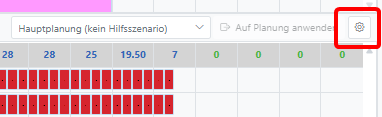
- Klicke auf das Zahnrad auf der rechten Seite (Screenshot 2)
- Wähle Neu und konfiguriere dein Hilfsszenario (Screenshot 3)
- Wenn du alle Pflichtfelder ausgewählt hast, kannst du die Konfiguration abspeichern.
Nach dem Speichern wird das Hilfsszenario sofort erzeugt. Den Fortschritt siehst du sowohl in der Tabelle als auch im Detailbereich.
Hinweis:
Neue Hilfsszenarien werden nicht automatisch regelmäßig aktualisiert. Richte bei Bedarf anschließend einen Jobplan ein. (Siehe ...)

Planungsanforderungen öffnen (Screenshot 1)

Konfigurations-Popup öffnen (Screenshot 2)
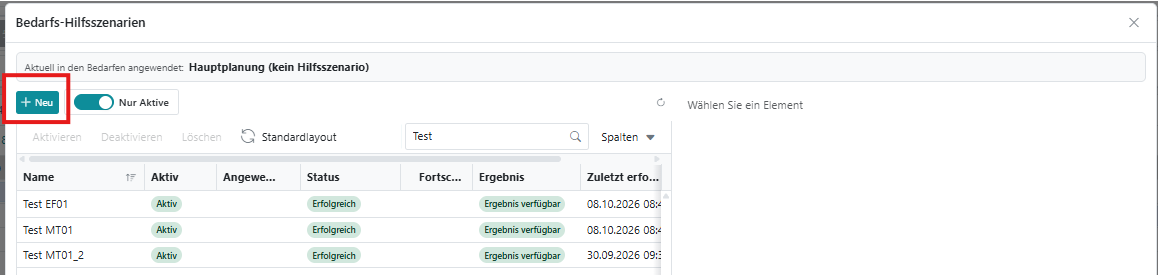
(Screenshot 3)
Hilfsszenario in den Bedarfen anwenden
- Operative Einsatzplanung öffnen.
- Aktiviere die Planungsanforderungen oben Rechts
- Navigiere anschließend in den Register „Bedarfe“.
- Auswahlfeld „Bedarfs-Hilfsszenario“ öffnen. Ohne aktive Auswahl wird „Hauptplanung (kein Hilfsszenario)“ angezeigt.
- Hilfsszenario auswählen. Wähle das gewünschte Szenario aus der Liste.
Was passiert nach der Auswahl?
- Das Auswahlfeld und der Bedarfsbereich werden gelb hervorgehoben. So ist sofort erkennbar, dass du nicht die Hauptplanung betrachtest.
- Die Bedarfe werden mit den Einsätzen des ausgewählten Hilfsszenarios berechnet.
- Deine persönliche Auswahl wird gespeichert. Beim nächsten Öffnen ist dasselbe Hilfsszenario wieder aktiv.
Hinweis:
Im Dropdown werden nur aktive Hilfsszenarien angezeigt, für die bereits ein Ergebnis verfügbar ist.

Hilfsszenario verlassen
Um wieder zur Hauptplanung zurückzukehren, entferne die aktuelle Hilfsszenario-Auswahl.
- Klicke auf das „x“ neben dem Auswahlfeld (Tooltip: „Hilfsszenario entfernen“), oder
- bewege die Maus über das Auswahlfeld und klicke auf das dort angezeigte „x“.
Anschließend werden die Bedarfe wieder auf Basis der Hauptplanung angezeigt. Eine gegebenenfalls aktive Szenario-Vorschau im Planungsraster wird ebenfalls beendet.

Hilfsszenario auf die Planung anwenden (Vorschau)
Standardmäßig beeinflusst ein Hilfsszenario nur die Darstellung im Bereich „Bedarfe“. Für einen umfassenderen Vergleich kannst du die simulierten Einsätze zusätzlich im Planungsraster anzeigen.
- Wende das gewünschte Hilfsszenario wie oben beschrieben in den Bedarfen an.
- Klicke auf „Auf Planung anwenden“ (Screenshot 4).
- Zum Beenden klicke auf „Szenario-Vorschau beenden“. Anschließend siehst du wieder die Hauptplanung.
Wichtig:
Das Planungsraster zeigt nun die Einsätze des Hilfsszenarios. Diese Ansicht ist ausschließlich zur Vorschau gedacht und kann nicht bearbeitet werden.

(Screenshot4)
Der Dialog "Bedarfs-Hilfsszenarien"
Den Verwaltungsdialog öffnest du über das Zahnrad neben dem Auswahlfeld „Bedarfs-Hilfsszenario“.
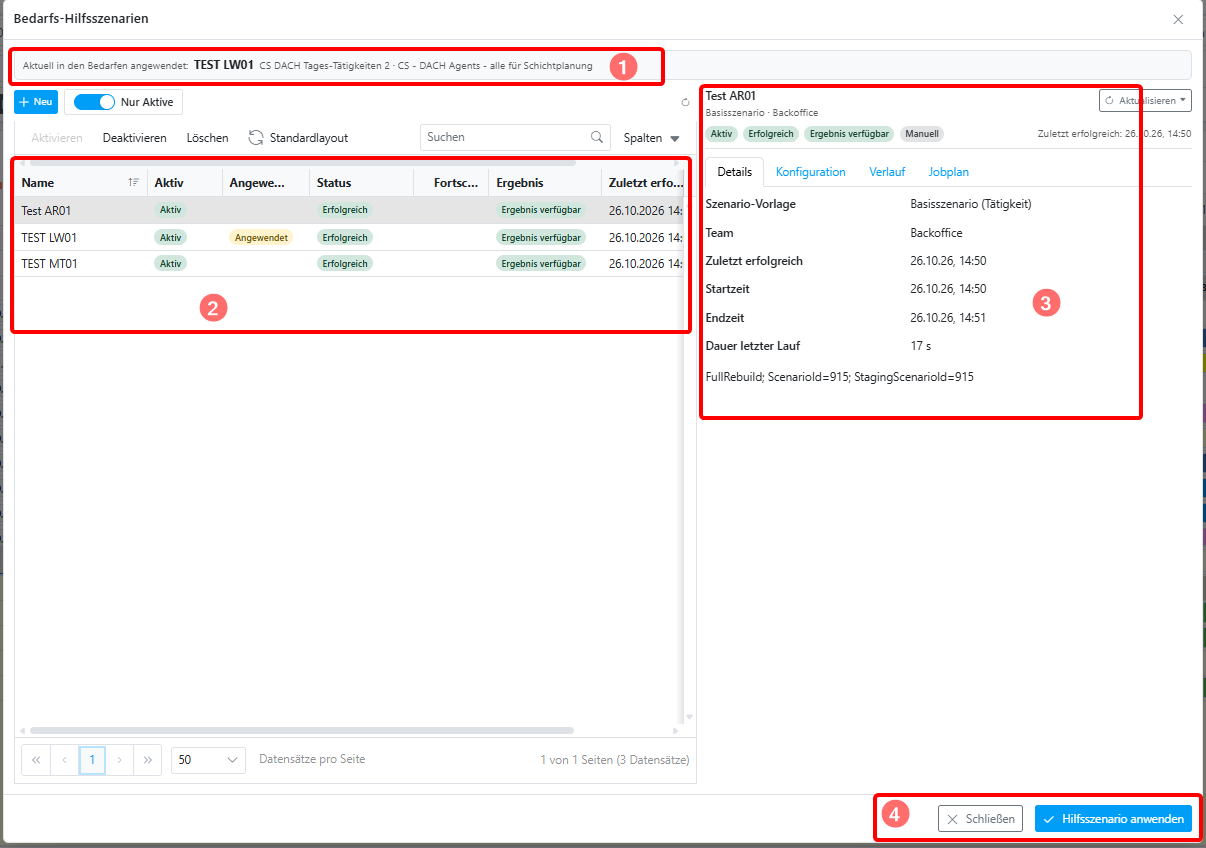
Aufbau
Bereich | Funktion |
Leiste oben (1) | Zeigt, welches Hilfsszenario aktuell in deinen Bedarfen angewendet wird. |
Tabelle links (2) | Zeigt alle Hilfsszenarien und ihren aktuellen Status. |
Detailbereich rechts (3) | Zeigt Informationen und Einstellungen zum ausgewählten Hilfsszenario. |
Fußzeile (4) | Enthält „Schließen“ sowie die jeweils verfügbare Hauptaktion, z. B. „Hilfsszenario anwenden“ oder „Speichern“. |
Tabelle
- Neu: legt ein neues Hilfsszenario an.
- Nur Aktive: ist standardmäßig eingeschaltet. Deaktiviere den Schalter, um auch inaktive Hilfsszenarien einzublenden.
- Toolbar: enthält – abhängig von Berechtigung und Status – „Aktivieren“, „Deaktivieren“, „Löschen“, Suche und Spaltenauswahl.
- Persönliches Layout: Spaltenbreiten und ein-/ausgeblendete Spalten werden für dich gespeichert.
Detailbereich
Reiter | Inhalt |
Details | Vorlage, Team sowie Zeitpunkt und Dauer des letzten Laufs. |
Konfiguration | Name, Szenario-Vorlage und Team. |
Verlauf | Bisherige Läufe mit Art, Status und Dauer. |
Jobplan | Einstellungen für die automatische Aktualisierung. |
Hilfsszenario aktualisieren
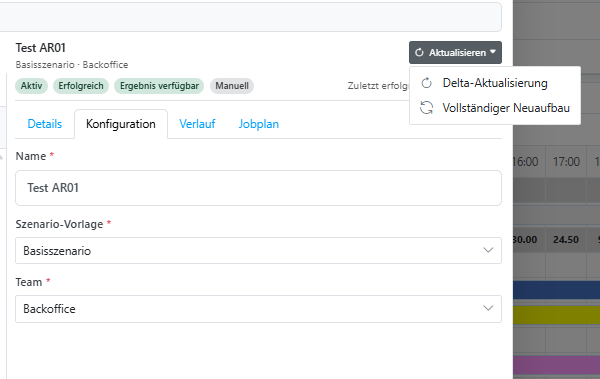
Wähle das Hilfsszenario in der Tabelle aus und klicke im Detailbereich auf „Aktualisieren“. Je nach Situation stehen zwei Aktualisierungsarten zur Verfügung:
Aktion | Geeignet für | Typische Dauer |
Delta-Aktualisierung | Regelmäßige Aktualisierung im Tagesgeschäft. Es werden nur Wochen berücksichtigt, in denen sich die Planung seit dem letzten Lauf geändert hat. | Kurz |
Vollständiger Neuaufbau | Grundlegende Änderungen, z. B. nach einer Änderung von Szenario-Vorlage oder Team. Der gesamte Zeitraum wird neu berechnet. | Länger |
„Neuberechnung nötig“
Wenn dieser Status angezeigt wird, ist eine Delta-Aktualisierung nicht ausreichend. Starte einen vollständigen Neuaufbau.
Während einer Aktualisierung bleibt das bisherige erfolgreiche Ergebnis verfügbar. Erst nach erfolgreichem Abschluss wird das neue Ergebnis aktiv.
Ist das Hilfsszenario in deinen Bedarfen angewendet, werden die Bedarfe nach Abschluss automatisch neu geladen. WFM One zeigt dazu eine kurze Meldung an.
Fortschritt verfolgen und Lauf abbrechen
Während der Erzeugung oder Aktualisierung kannst du den aktuellen Bearbeitungsstand an mehreren Stellen verfolgen:
- in der Tabelle über Status und Fortschritt in Prozent,
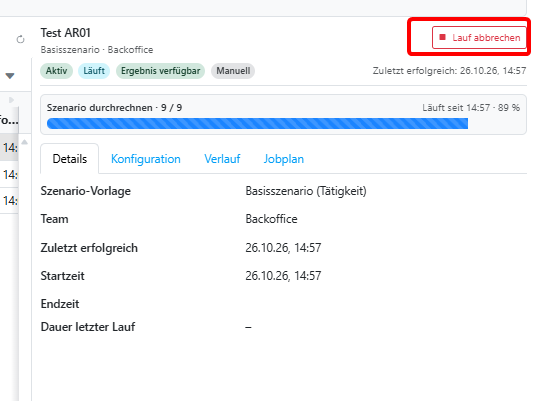
- im Detailbereich über einen Fortschrittsbalken mit aktueller Phase und Startzeit,
- neben dem Auswahlfeld in den Bedarfen über einen Spinner mit Prozentangabe, sofern das aktuell angewendete Hilfsszenario aktualisiert wird.
Mögliche Phasen
Reihenfolge | Phase |
1 | Wartet auf Start |
2 | Vorbereitung |
3 | Einsätze verteilen |
4 | Einsätze speichern |
5 | Szenario durchrechnen |
6 | Ergebnis aktivieren |
Lauf abbrechen
- Klicke im Detailbereich auf „Lauf abbrechen“ und bestätige die Rückfrage.
- Der Status wechselt auf „Wird abgebrochen“. Der Lauf endet am nächsten Kontrollpunkt.
Hinweis:
Der Abbruch dauert manchmal, da ein laufender Rechenblock zunächst beendet wird. Besonders während der Phase „Einsätze speichern“ kann der Abbruch deshalb einige Minuten dauern. Das bisherige erfolgreiche Ergebnis bleibt erhalten.
Jobplan – automatische Aktualisierung
Über den Reiter „Jobplan“ kannst du festlegen, ob und wann ein Hilfsszenario automatisch aktualisiert wird.
- Wähle einen Zeitplan-Typ.
- Wähle Zeitzone und – abhängig vom Zeitplan – Uhrzeit oder Intervall.
- Klicke auf „Speichern“.
- Schalte den Jobplan über „Aktivieren“ ein.
Zeitplan-Typ | Beispiel |
Alle N Minuten | Regelmäßige Aktualisierung in Minutenabständen; mindestens alle 15 Minuten. |
Alle N Stunden | Wiederkehrende Aktualisierung in Stundenabständen. |
Täglich um | Tägliche Aktualisierung zu einer festen Uhrzeit. |
Wöchentlich | Aktualisierung an festgelegten Wochentagen. |
Monatlich | Monatliche Aktualisierung nach gewählter Regel. |
Benutzerdefiniert (CRON) | Erweiterte Zeitsteuerung per CRON-Ausdruck. |
Aktivieren, Deaktivieren und Löschen
Die Aktionen findest du in der Toolbar oberhalb der Tabelle. Wähle zunächst das gewünschte Hilfsszenario aus.
Aktion | Auswirkung |
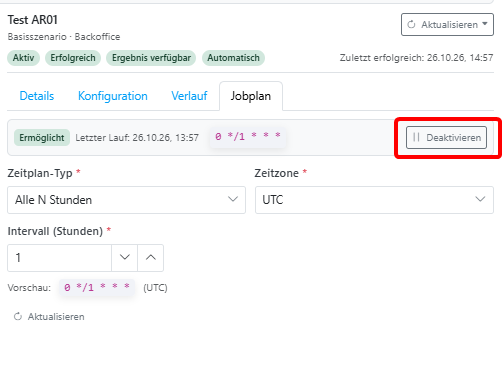
Deaktivieren | Das Hilfsszenario wird nicht mehr aktualisiert und kann nicht mehr in den Bedarfen angewendet werden. Ein aktiver Jobplan wird ausgeschaltet. |
Aktivieren | Das Hilfsszenario steht wieder zur Verfügung. Ein Jobplan muss bei Bedarf erneut aktiviert werden. |
Löschen | Das Hilfsszenario wird nach einer Sicherheitsabfrage endgültig entfernt. |
Buttons nicht verfügbar?
Die Aktionen sind nur verfügbar, wenn kein Lauf für das Hilfsszenario aktiv ist und keine ungespeicherten Änderungen vorliegen. Der Tooltip der Schaltfläche nennt den konkreten Grund.
Status und Badges
Die Statusanzeigen helfen dir, den Zustand eines Hilfsszenarios schnell einzuschätzen.
Anzeige | Mögliche Werte / Bedeutung |
Aktiv | Aktiv · Inaktiv |
Angewendet | Das Hilfsszenario ist aktuell in deinen Bedarfen eingeblendet. |
Status | Nie gelaufen · Wartet auf Start · Läuft · Wird abgebrochen · Erfolgreich · |
Fortschritt | Fortschritt des aktuell laufenden Durchgangs in Prozent. |
Ergebnis | Ergebnis verfügbar · Neuberechnung nötig · Kein Ergebnis |
Zuletzt erfolgreich | Zeitpunkt des letzten erfolgreich abgeschlossenen Laufs. |
Jobplan | Automatisch · Manuell · Fehlt |
Häufige Fragen
Verändert ein Hilfsszenario meine echte Planung?
Nein. Das Hilfsszenario ist eine Simulation und verändert die operative Hauptplanung nicht.
Warum sehe ich ein Hilfsszenario nicht im Auswahlfeld?
Es ist entweder inaktiv oder es liegt noch kein verwendbares Ergebnis vor, zum Beispiel während der erstmaligen Erzeugung.
Wie aktuell ist das Hilfsszenario?
Maßgeblich ist der Zeitpunkt „Zuletzt erfolgreich“. Änderungen an der Planung nach diesem Zeitpunkt werden erst mit der nächsten Aktualisierung berücksichtigt.
Kann ich in der Hilfsszenario-Ansicht Bedarfe bearbeiten?
Nein. Entferne zuerst das Hilfsszenario und kehre zur Hauptplanung zurück.
Warum ist ein vollständiger Neuaufbau erforderlich?
Ein vollständiger Neuaufbau ist nötig, wenn sich die Szenario-Vorlage oder das Team geändert hat oder kein gültiges Ergebnis mehr vorliegt.
Troubleshooting
Die folgende Übersicht nennt typische Situationen und die jeweils empfohlene Vorgehensweise.
Situation | Ursache / Lösung |
Status bleibt lange auf „Wird abgebrochen“ | Der Lauf stoppt erst am nächsten Kontrollpunkt. Warte einige Minuten. |
„Abgebrochen: Der ausführende Hintergrundprozess ist nicht mehr aktiv“ | Der Server wurde während des Laufs neu gestartet. Starte die Aktualisierung erneut. |
Ein Lauf hängt und beendet sich nicht | Klicke erneut auf „Lauf abbrechen“. Ist der Hintergrundprozess seit mehr als drei Minuten nicht mehr aktiv, wird der Lauf sofort beendet. |
„Der Jobplan eines Hilfsszenarios darf höchstens alle 15 Minuten auslösen.“ | Wähle ein größeres Intervall. |
Buttons in der Tabellen-Toolbar sind grau | Es ist keine Zeile ausgewählt, ein Lauf ist aktiv oder es gibt ungespeicherte Änderungen. Der Tooltip nennt den Grund. |
Zahnrad, Buttons oder Reiter fehlen | Die erforderliche Berechtigung fehlt. Wende sich an deine Administration. |
Tipp für Support-Anfragen
Notiere bei Problemen den Namen des Hilfsszenarios, den angezeigten Status, den Zeitpunkt des letzten Laufs und – sofern vorhanden – die genaue Fehlermeldung. Diese Angaben erleichtern die Analyse.
War dieser Artikel hilfreich?
Das ist großartig!
Vielen Dank für das Feedback
Leider konnten wir nicht helfen
Vielen Dank für das Feedback
Feedback gesendet
Wir wissen Ihre Bemühungen zu schätzen und werden versuchen, den Artikel zu korrigieren