Nachdem du deine Szenarien-Vorlage im Szenario-Konfigurator konfiguriert hast, kannst du sie in der operativen Einsatzplanung anwenden.
- Öffne die operative Einsatzplanung über Planung > Operative Einsatzplanung.
- Erstelle ein neues Szenario, indem du oben links auf den Szenarien-Button klickst.
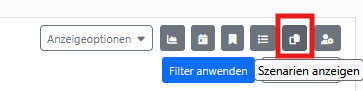
- Wähle unten links "+Neu".

- Vergib einen aussagekräftigen Namen für das Szenario (z. B. KW für das Szenario).
- Wähle die Option "Aus Vorlage generieren".
- Klicke auf "Vorlagentyp auswählen" und wähle im Dropdown "Konfigurationsvorlagen" deine zuvor erstellte Konfigurationsvorlage aus.
- Du musst eine Woche für das Szenario auswählen. Damit du einen Überblick über deine Szenarien behältst empfehlen wir, das Szenario nach der KW zu benennen.
- Klicke unten rechts auf "Szenario generieren", um das Szenario zu erstellen.
Verwendung des Szenarios
Wir empfehlen dir den Artikel Szenarienplanung durchzulesen, bevor du hier weiterliest.
Nachdem du dein Szenario erstellt hast, kannst du es auswählen, indem du die Szenarien erneut aufklappst und das gewünschte Szenario auswählst. Du erkennst das Szenario an der gelben "Schablone" über deiner Planung.
Achtung:
Beachte, dass deine Szenarien-Vorlage nur für die angegebene Woche gilt.
Der Szenario-Konfigurator verteilt die Tätigkeiten anschließend gemäß deinem definierten Regelwerk. Da diese Verteilung zunächst ausschließlich im Szenario erfolgt, werden die Änderungen noch nicht in der Hauptplanung übernommen. Vor der Veröffentlichung hast du jederzeit die Möglichkeit, Anpassungen innerhalb des Szenarios vorzunehmen.
Wenn du mit der Verteilung zufrieden bist, kannst du das Szenario veröffentlichen. Dadurch werden die vorgenommenen Änderungen in die Hauptplanung übernommen.
War dieser Artikel hilfreich?
Das ist großartig!
Vielen Dank für das Feedback
Leider konnten wir nicht helfen
Vielen Dank für das Feedback
Feedback gesendet
Wir wissen Ihre Bemühungen zu schätzen und werden versuchen, den Artikel zu korrigieren