Bevor du Sets anlegen kannst, musst du zunächst eine Szenarien-Vorlage erstellen.
Das Set ist das zentrale Element einer Szenarien-Vorlage.
Es beschreibt eine konkrete Regel, nach der Tätigkeiten erzeugt und Mitarbeitenden zugewiesen werden.
Ein Set legt fest:
Tätigkeit: Welche Tätigkeit soll verteilt werden?
Menge: Wie viele Mitarbeitende brauche ich dafür?
Auswahlkriterien: Wer kommt für die Tätigkeit infrage (z. B. Qualifikation, Schichttyp)?
Zeitrahmen: Wann soll die Tätigkeit verteilt werden?
Steuerung: Priorisierung und Überschreiben bestehender Tätigkeiten

Beispiel für ein Set
INHALTSVERZEICHNIS
Konfigurationsmöglichkeiten innerhalb eines Sets
| Set-Gegenstand | Beschreibung | Screenshot |
|---|---|---|
| Beschreibung | Freitext zur Identifikation des Eintrags. Dient ausschließlich der Übersicht. | 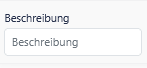 |
| Alle | Ist „Alle“ aktiviert, wird die Tätigkeit allen verfügbaren Mitarbeitenden zugewiesen. In diesem Fall ist keine Anzahl erforderlich |  |
| Anzahl | Legt fest, wie viele Mitarbeitende die ausgewählte Tätigkeit bekommen sollen Nur aktiv, wenn „Alle“ deaktiviert ist. |  |
| Tätigkeit | Wähle die Tätigkeit aus, die verteilt werden soll. | 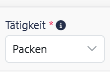 |
| Arbeitsplätze | Lege Arbeitslätze fest, auf denen die Mitarbeitenden dieser Tätigkeit bereits sein müssen. | 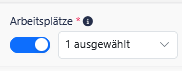 |
| Am MA fixieren | Steuert, ob die Mitarbeiterauswahl für ausgewählte Wochentage fest bleibt. Aktiv: Auswahl wird einmal getroffen und übernommen. Inaktiv: Auswahl bleibt generisch und kann je Ausführung variieren. | 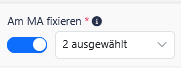 |
| Überschreiben | Aktiv: Bereits vorhandene Tätigkeiten dürfen überschrieben werden. Inaktiv: Bestehende Tätigkeiten bleiben bestehen. | 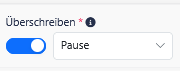 |
| Schichttypen | Berücksichtigt nur Mitarbeitende mit den passenden Schichttypen. | 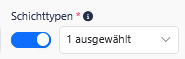 |
| Qualifikationen | Wähle Qualifikationen und die Priorität aus, die ein Mitarbeitender haben muss, um diese Tätigkeit zugeteilt zu bekommen. Die Priorität legt die Mindestanforderung fest, die ein Mitarbeitender haben muss, um die Tätigkeit zu bekommen. | 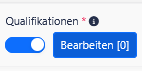 |
| Niedrige Prio zuerst | Dieses Feld hängt mit dem Feld "Qualifikationen" zusammen. Aktiv: Mitarbeitende mit niedriger Qualifikations-Priorität werden zuerst gewählt. Inaktiv: Mitarbeitende mit hoher Qualifikations-Priorität zuerst. | 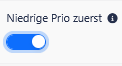 |
| Pause aus Schichtmodell | Der Zeitrahmen der Tätigkeit wird autom. aus der hinterlegten festen Pause im Schichtmodell genommen. |  |
| Zeitrahmen | Lege fest, von wann bis wann die Tätigkeit verteilt werden soll. Wenn "Pause aus Schichtmodell" aktiv ist, wird erst auf Pausen im Schichtmodell des Mitarbeitenden geprüft. Inaktiv Aktiv |  |
| Mindestanwesenheits (Std.) | Legt fest, wie viele Stunden ein Mitarbeitender mindestens anwesend sein muss, um berücksichtigt zu werden. |  |
Wichtig:
Für jeden Wochentag lassen sich mehrere Sets anlegen. Deren Reihenfolge legt die Abarbeitungsreihenfolge des Konfigurators fest.

Erfahre hier mehr.
Besonderheit bei den Zeitrahmen
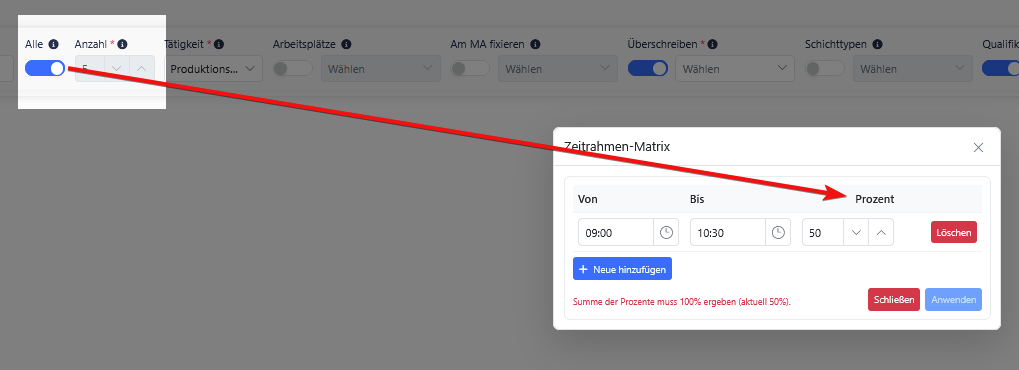
Wenn du Zeitrahmen zu den Tätigkeiten hinzufügen möchtest, die Anzahl ausgewählter Mitarbeitender zeitlich verteilen.
Je nachdem, ob bei der Anzahl Mitarbeitende „Alle“ aktiviert oder deaktiviert ist, erscheint in dem Popup des Zeitrahmen entweder:
das Feld „Anzahl“ oder
das Feld „Prozent“.
Fall 1: Alle = inaktiv → Feld „Anzahl“
Die Anzahl gibt die absolute Zahl der Mitarbeitenden an, die diesem Zeitfenster zugeordnet werden.
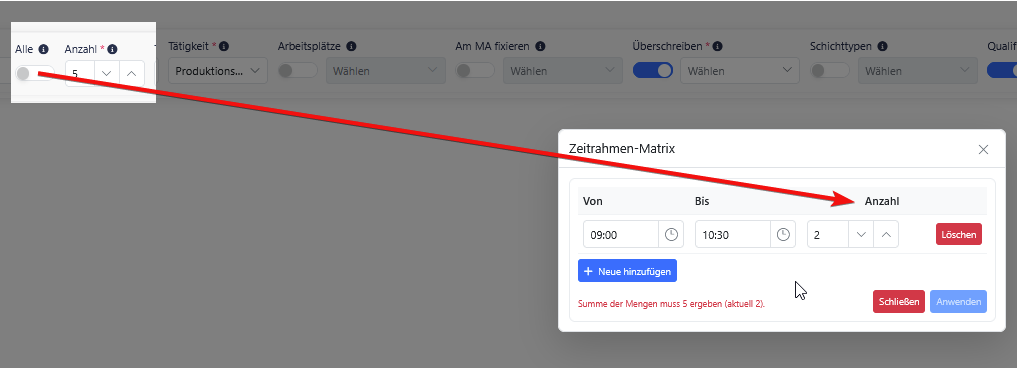
Regel:
Die Summe aller Zeitfenster muss exakt der im Eintrag definierten Anzahl entsprechen.
Fall 2: Alle = aktiv → Feld „Prozent“
Das Feld „Prozent“ gibt an, welcher Anteil der Mitarbeitenden in diesem Zeitfenster eingeplant wird.
Alternativen von Sets
Du kannst für dein Set Alternativen einstellen, die durchlaufen, sollte dein erstes Set keine passenden Mitarbeitenden finden. Erfahre hier, mehr über Alternativen von Sets.
Sets kopieren
Möchtest du nur minimale Änderungen an einem Set vornehmen, kannst du das Set über folgenden Button kopieren:

Sets löschen
Ein Set kann über folgenden Button gelöscht werden

War dieser Artikel hilfreich?
Das ist großartig!
Vielen Dank für das Feedback
Leider konnten wir nicht helfen
Vielen Dank für das Feedback
Feedback gesendet
Wir wissen Ihre Bemühungen zu schätzen und werden versuchen, den Artikel zu korrigieren