Definiere Teams, um deine Mitarbeitenden zu organisieren. Im Planungsdialog kann u. a. nach Teams gefiltert werden. Weise den Mitarbeitenden ein Team in den Personalstammdaten zu. Ein Mitarbeitender kann gleichzeitig Mitglied in mehreren Teams sein. Du kannst oben rechts in der Suche nach einem bestimmten Team suchen und den Filter für "nur aktive" deaktivieren, um deaktivierte Teams zu sehen.
Teams aufrufen:
Wähle in der Topnavigation "System" und klicke dann auf "Teams".
INHALTSVERZEICHNIS
- Anwendungsbereiche
- Zur Definition eines Teams gehören folgende Inhalte
- Team hinzufügen
- Team bearbeiten
- Team löschen
- Team bei einem Mitarbeiter löschen
- Team bei mehreren Mitarbeitenden hinterlegen oder löschen
Anwendungsbereiche
Die Unterteilung in Teams bietet eine Vielzahl von Möglichkeiten, um die Effizienz und Genauigkeit deiner Personalplanung zu steigern.
Hier sind einige der wichtigsten Anwendungsbereiche zur Strukturierung der Belegschaft:
Abteilungsübergreifende Teams: Zusammenstellung von Mitarbeitenden aus verschiedenen Abteilungen für spezielle Projekte oder Aufgaben.
Funktionsteams: Bildung von Teams basierend auf spezifischen Fähigkeiten und Kenntnissen (z. B. Vertriebsteam, Entwicklungsteam).
Standortbezogene Teams: Gruppierung von Mitarbeitenden nach ihren Einsatzorten (z. B. Filialen, Gebäude-Teil Baustellen).
Schichtteams: Einteilung der Mitarbeiter in verschiedene Schichten (Frühschicht, Spätschicht, Nachtschicht).
Beispiele für Teams:
- Auszubildende
- Studenten
- Key-User
- Ersthelfer
- Fahrgemeinschaften
- Berechtigung Server-Raum
- Projekt A
Zur Definition eines Teams gehören folgende Inhalte
Bezeichnung (max. 50 Zeichen) | Beispiel: Ersthelfer oder LKW Führerschein - Anzeige in Auswahllisten im Personalstamm und den Grundlagen |
| Beschreibung | zusätzliche Erläuterung (optional) |
| Gruppierung | Dient der übersichtlichen Strukturierung. Die Ansicht kann nach der Gruppierung sortiert werden |
| Aktiv | Nur wenn ein Team aktiv ist, erscheint es in den Auswahllisten zur Zuweisung |
Geändert am | Zeitpunkt der letzten Änderung |
| Geändert von | Benutzername der zuletzt ändernden Person |
Team hinzufügen
- Klicke auf den "Hinzufügen"-Button. In der ersten Zeile öffnet sich die Bearbeitung.
- Füge eine Bezeichnung, Beschreibung sowie Gruppierung hinzu. Ein neues Team ist automatisch aktiv, kann bei der Anlage bereits deaktiviert werden. "Geändert am" und "Geändert von" wird automatisch vom System gepflegt.
- Speichern: Klicke vorne auf das Plus-Symbol um das neue Team zu speichern.
Abbrechen: Wenn du die Erstellung abbrechen möchtest, klicke vorne auf das X-Symbol oder oben auf den "Abbrechen"-Button.
Team bearbeiten
- Klicke auf das Stift-Symbol vor dem zu bearbeitenden Team. Du gelangst in den Bearbeiten-Modus.
- Führe die gewünschten Änderungen aus.
- Speichern: Klicke vorne auf das Plus-Symbol um das neue Team zu speichern oder oben auf den "Speichern"-Button.
Abbrechen: Wenn du die Erstellung abbrechen möchtest, klicke vorne auf das X-Symbol oder oben auf den "Abbrechen"-Button.
Team löschen
- Klicke auf die Bezeichnung des Teams, das gelöscht werden soll. Die ausgewählte Zeile wird farbig hinterlegt.
- Klicke nun auf "Ausgewählte Daten löschen".
Hinweis:
Du kannst nur ein Team löschen, das nicht verwendet wird oder zugewiesen ist. Du kannst das Team aber bearbeiten und über den Parameter "Aktiv" deaktivieren. Dann steht es in den Auswahllisten bei der Zuweisung nicht mehr zur Verfügung.
Team bei einem Mitarbeitenden hinterlegen
- Rufe die Personalstammdaten über Topnavigation Personal > Personal auf und wähle den gewünschten Mitarbeitenden aus.
- Wechsel zum Reiter "Vertrag/Team". Prüfe, ob das gewünschte Team bereits unter Teamname aufgeführt ist.
- Im Bereich "Teams Mapping" kannst du im Dropdown ein (aktives) Team auswählen. Klicke den "Hinzufügen"-Button.
Team bei einem Mitarbeitenden löschen
- Rufe die Personalstammdaten über die Mainnavigation Personal > Personal auf und wähle den gewünschten Mitarbeitenden aus.
- Wechsel zum Reiter "Vertrag/Team". Prüfe, ob das gewünschte Team bereits unter Teamname aufgeführt ist.
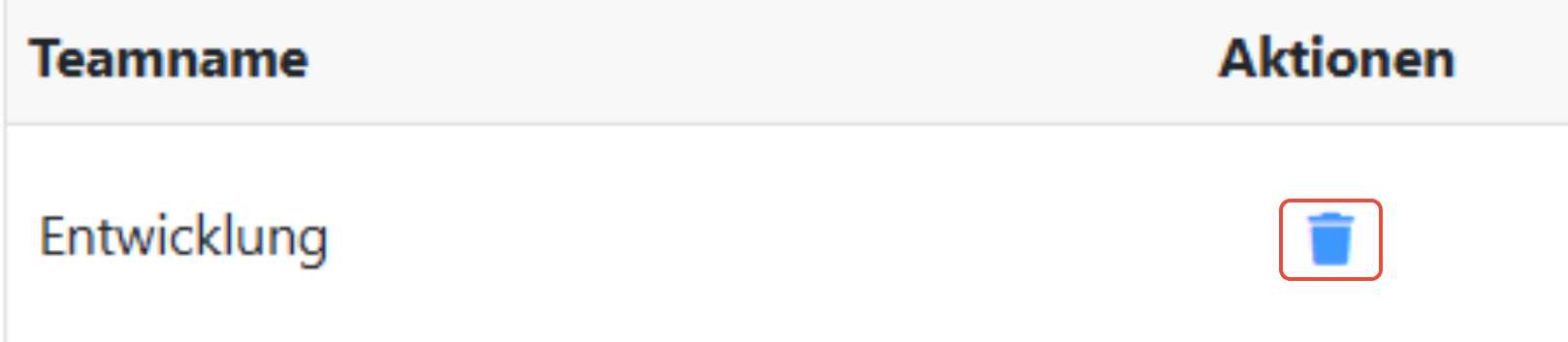
- Klicke auf die Entfernen-Aktion mit dem Symbol "Mülleimer".
Team bei mehreren Mitarbeitenden hinterlegen oder löschen
- Rufe die Personalstammdaten über Topnavigation Personal > Planungsstammdaten mehrere Mitarbeiter auf und wähle die gewünschten Mitarbeitenden aus.
- Wähle auf der rechten Seite im Reiter "Aktivieren" "Teamdaten setzen".
- Hinzufügen: Wähle im Dropdown das gewünschte Team. Klicke auf "Speichern".
Löschen: Wähle im Dropdown das gewünschte Team. Aktive "Teamzuordnung löschen?". Klicke auf "Speichern".
War dieser Artikel hilfreich?
Das ist großartig!
Vielen Dank für das Feedback
Leider konnten wir nicht helfen
Vielen Dank für das Feedback
Feedback gesendet
Wir wissen Ihre Bemühungen zu schätzen und werden versuchen, den Artikel zu korrigieren