Mit dem Szenarien-Konfigurator für Tätigkeiten kannst du Vorlagen für Szenarien erstellen. Diese Vorlagen ermöglichen es, Tätigkeiten innerhalb eines Szenarios automatisch und regelbasiert zu verteilen.
Dieser Artikel erklärt den Aufbau des Konfigurationsdialogs und die wichtigsten Funktionen, die beim Öffnen des Dialogs zur Verfügung stehen.
Um den Szenarien-Konfigurator vollständig zu verstehen, ist es wichtig zu wissen, was ein Szenario ist und wie es in WFM One eingesetzt wird. In einem separaten Artikel gehen wir daher detailliert auf die Bedeutung und den Einsatz von
Szenarien in WFM One ein: Szenarienplanung
INHALTSVERZEICHNIS
Szenarien-Konfigurator aufrufen
Wähle in der Topnavigation „System“ und klicke anschließend auf „Szenario-Konfigurator“. Stelle sicher, dass der Reiter „Tätigkeiten“ ausgewählt ist.
Es erscheint folgende Ansicht bei bereits vorhandenen Szenarien-Vorlagen:
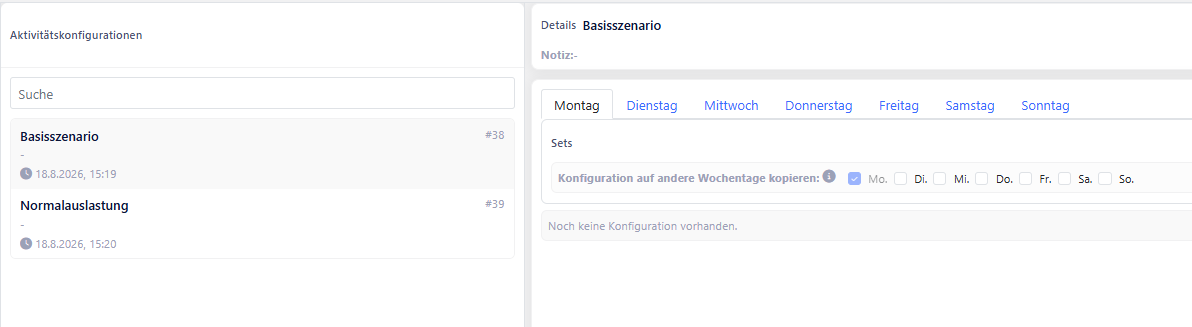
Wichtige Begriffe:
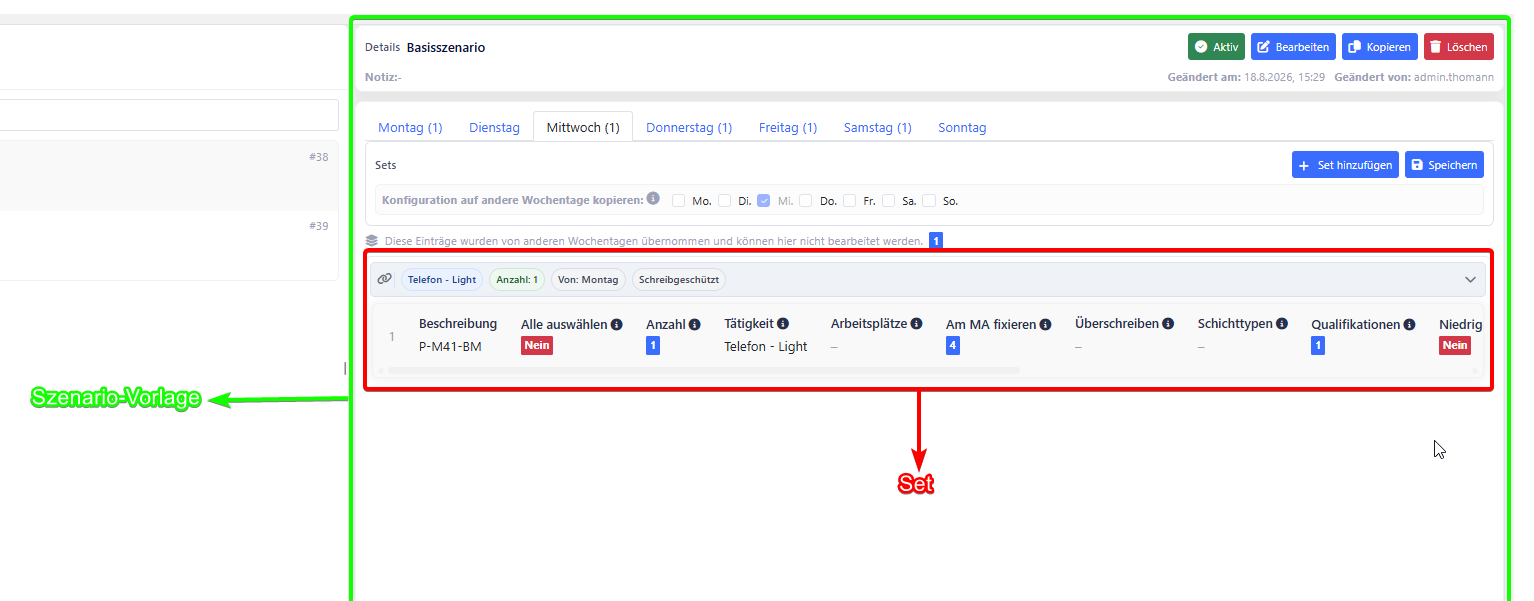
Szenarien-Vorlage
Konfiguration eines Regelwerks für die Verteilung von Tätigkeiten im Szenario.
Sie definiert, für welche Wochentage Regeln gelten.
Wochentage
Innerhalb der Vorlage werden Regeln pro Tag festgelegt.
Set - (Das Herzstück der Vorlage)
Einzelne Regeln zur Zuordnung von Tätigkeiten für einen bestimmten Wochentag.
Tagessets können auf andere Tage kopiert werden.
Aufbau des Dialogs
Wenn du den Dialog öffnest, siehst du eine Auflistung der bereits angelegten Szenario-Vorlagen, wenn welche vorhanden sind.
Aktive und Inaktive Vorlagen
Im Standard siehst du nur die Aktiven Szenarien-Vorlagen. Diese werden mit einem grünen Balken markiert.
Über den Filter „Nur Aktive/Alle“ blendest du inaktive Szenarien ein/aus.
Nur Aktive Szenarien-Vorlagen werden angezeigt.
Aktive und Inaktive Szenarien-Vorlagen werden angezeigt.
Hinweis:
Inaktive Szenario-Vorlagen sind rot markiert und stehen in der Szenarienplanung der operativen Einsatzplanung nicht zur Verfügung.

Wenn du eine inaktive Vorlage bearbeitest, kannst du sie wieder aktivieren.
Bearbeitungsleiste

Hier kannst du eine Vorlage (Konfiguration) bearbeiten, löschen oder kopieren.
Zusätzlich kannst du eine Notiz (Freitext-Kommentar) hinterlegen.
Die Buttons werden aktiv, sobald eine Vorlage ausgewählt ist.
War dieser Artikel hilfreich?
Das ist großartig!
Vielen Dank für das Feedback
Leider konnten wir nicht helfen
Vielen Dank für das Feedback
Feedback gesendet
Wir wissen Ihre Bemühungen zu schätzen und werden versuchen, den Artikel zu korrigieren