Planungsbereiche - Definition aufrufen:
Wähle in der Topnavigation "System" und dann "Planungsbereiche" und klicke dann auf "Planungsbereich - Definition".
Definition und Verwaltung der Planungsbereiche
Zur Definition eines Planungsbereiches gehören folgende Inhalte:
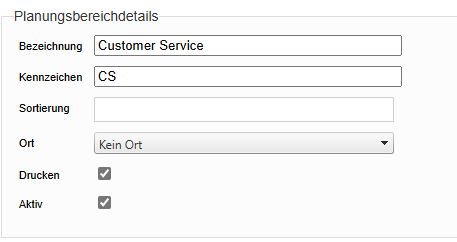
| Bezeichnung | Name des Planungsbereichs. |
| Kennzeichen | I.d.R. eine Abkürzung und es muss einzigartig sein, d.h. kein anderer Planungsbereich besitzt dieses Kennzeichen. |
| Sortierung | Dieses Feld füllt sich automatisch anhand der Sortierung, die auf der linken Seite per Drag & Drop vorgenommen werden kann. |
Steuert die Ausgabe von Daten zu diesem Planungsbereich auf Reports. | |
| Aktiv | Nur wenn ein Planungsbereich aktiv ist, erscheint dieser in den Dialogen zur Auswahl. |
Neuen Planungsbereich definieren
Beispiel: Ein neuer Planungsbereich Customer Service soll in der Baumstruktur unter Verwaltung erscheinen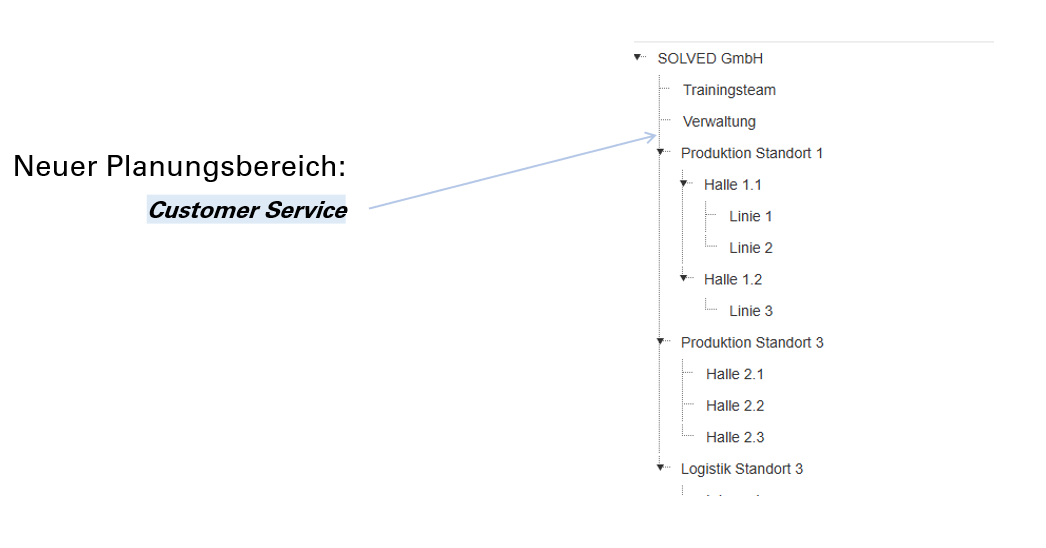
- Wähle Topnavigation > System > Planungsbereich > Planungsbereich - Definition. Du gelangst in den Bearbeitungsmodus.
- Im Bereich Planungsbereichdetails gibst du die Daten ein:
- Einordnung in die Struktur:
Damit der neue Planungsbereich korrekt in der Struktur erscheint:
Klicke im linken Bereich auf den Planungsbereich „Verwaltung“ (dieser liegt bereits unter „Solved GmbH“).
Ziehe ihn per Drag & Drop in den rechten Bereich, um den Kontext zu setzen.
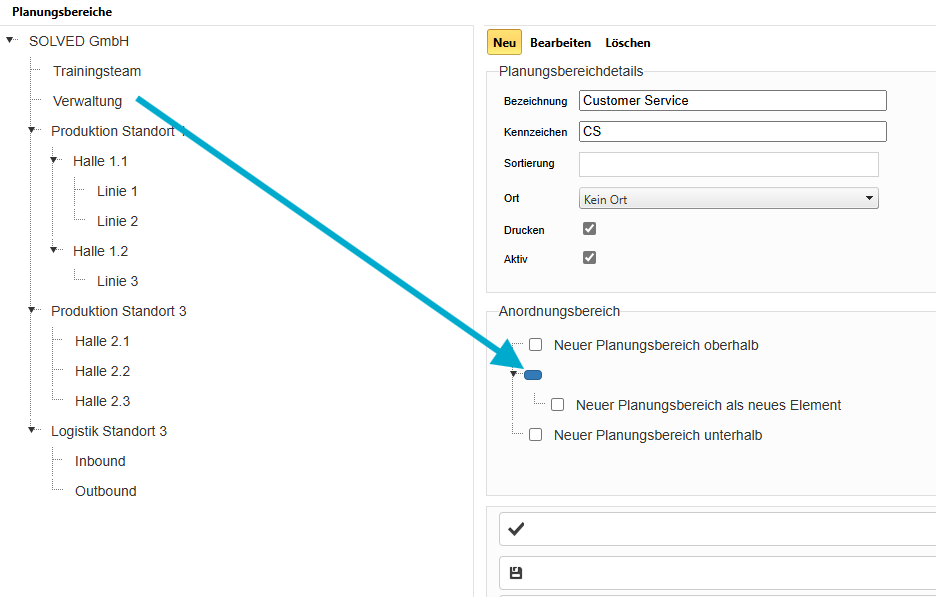
- Es sieht dann so aus:
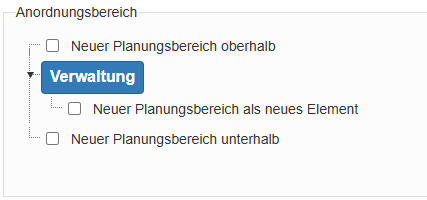
Wähle über die Auswahlmöglichkeiten die richtige Position:
Neuer Planungsbereich oberhalb | 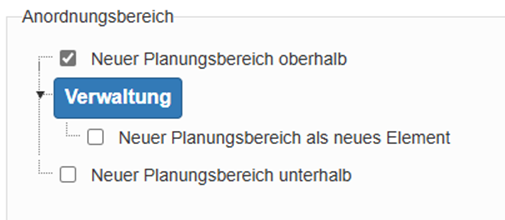 | 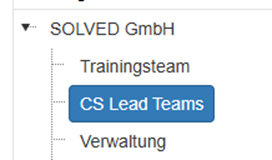 |
Neuer Planungsbereich als neues Element | 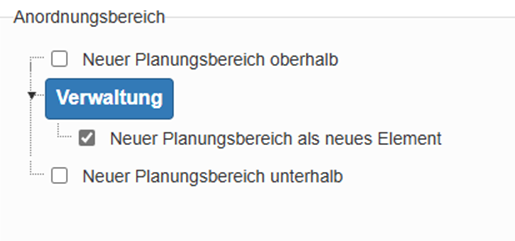 |  |
| Neuer Planungsbereich unterhalb | 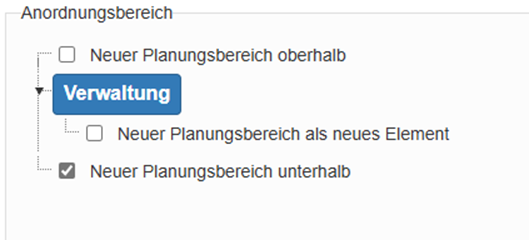 | 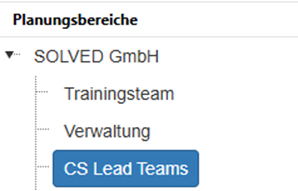 |
- Dann auf "Änderungen übernehmen".
- Klicke anschließend auf "Alle Änderungen speichern".
- Kontrolliere, ob der Planungsbereich an gewünschter Position eingefügt wurde. Ggf. kann über Planungsbereich bearbeiten die Position angepasst werden.
Hinweis:
Es müssen zuerst die Änderungen übernommen und dann gespeichert werden.
Wenn nur "Alle Änderungen speichern" geklickt wird, wird nichts gespeichert.
War dieser Artikel hilfreich?
Das ist großartig!
Vielen Dank für das Feedback
Leider konnten wir nicht helfen
Vielen Dank für das Feedback
Feedback gesendet
Wir wissen Ihre Bemühungen zu schätzen und werden versuchen, den Artikel zu korrigieren