In der operativen Einsatzplanung werden standardmäßig die Farben der Schichttypen verwendet. So kannst du z.B. zwischen Früh-, Spät-, Nachtschicht auf einem Blick unterscheiden.
Hier kommst du zu der Definition von Schichttypen.
Falls dir diese Farbgebung für die Planung nicht ausreicht, hast du die Möglichkeit, spezifische Farben für die verschiedenen Arbeitsplätze zu definieren.
Schritt 1:
Gehe zu Arbeitsplätze > Arbeitsplätze - Definition. Dort öffnet sich der Dialog, in dem du Arbeitsplätze hinzufügen und bearbeiten kannst.
In diesem Dialog findest du die Spalten Hintergrundfarbe und Vordergrundfarbe. Solltest du diese Spalten nicht sehen, kannst du mit dem Scrollbalken unten in der Tabelle nach rechts scrollen.
Um die Farben für die Arbeitsplätze zu definieren, klicke mit einem Doppelklick auf einen Arbeitsplatz, um in den Bearbeitungsmodus zu gelangen.
Vordergrundfarbe: Diese definiert die Schriftfarbe.
Hintergrundfarbe: Diese bestimmt die Hintergrundfarbe des Arbeitsplatzes.

Beispiel Farben für einen Arbeitsplatz
 Ansicht in der Planung
Schritt 2:
Gehe in die Operative Einsatzplanung.
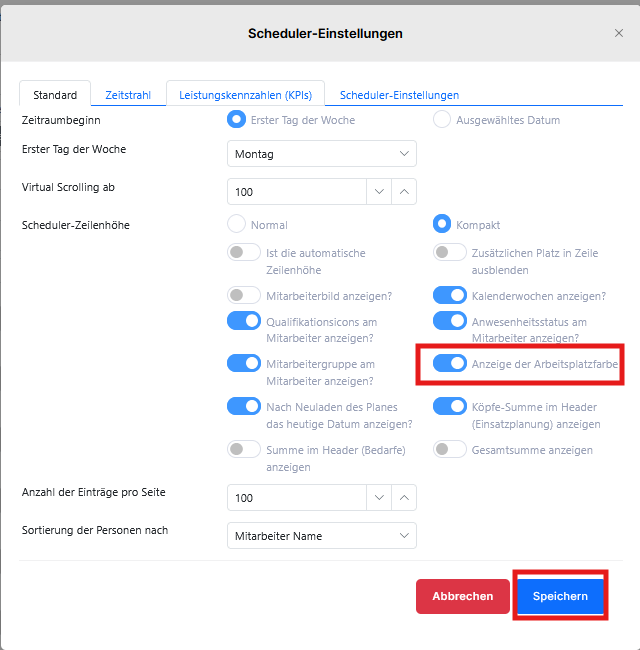
Öffne die Scheduler-Einstellungen. Diese findest du oben rechts in der Planung.

Klicke auf die Scheduler-Einstellungen und aktiviere die Option „Anzeige der Arbeitsplatzfarbe“.
Klicke anschließend auf „Speichern“. Die Planung wird nun neu geladen, und die Farbzuordnung in der Planung richtet sich fortan nach den definierten Farben der Arbeitsplätze, nicht mehr nach den Schichttypen.
War dieser Artikel hilfreich?
Das ist großartig!
Vielen Dank für das Feedback
Leider konnten wir nicht helfen
Vielen Dank für das Feedback
Feedback gesendet
Wir wissen Ihre Bemühungen zu schätzen und werden versuchen, den Artikel zu korrigieren